Der STRATO Kunden-Login
Mit dem STRATO Kunden-Login verwalten Sie alle Pakete unter Ihrer Kundennummer zentral. Technische Einstellungen sind klar von Vertragsdaten getrennt – so erledigen Sie Änderungen schneller und übersichtlicher. Änderungen an Stammdaten wie Anschrift oder Bankverbindung wirken für alle Pakete unter Ihrer Kundennummer.
Ihre Vorteile:
- Ein Login für alle Funktionen der Vertragsbetreuung
- Zugriff auf alle Pakete und paketbezogene Einstellungen (z.B. E-Mail, Datenbanken)
- Stammdaten zentral ändern und Rechnungen einsehen/herunterladen
- Technische Administration delegieren, ohne Vertragsdaten preiszugeben
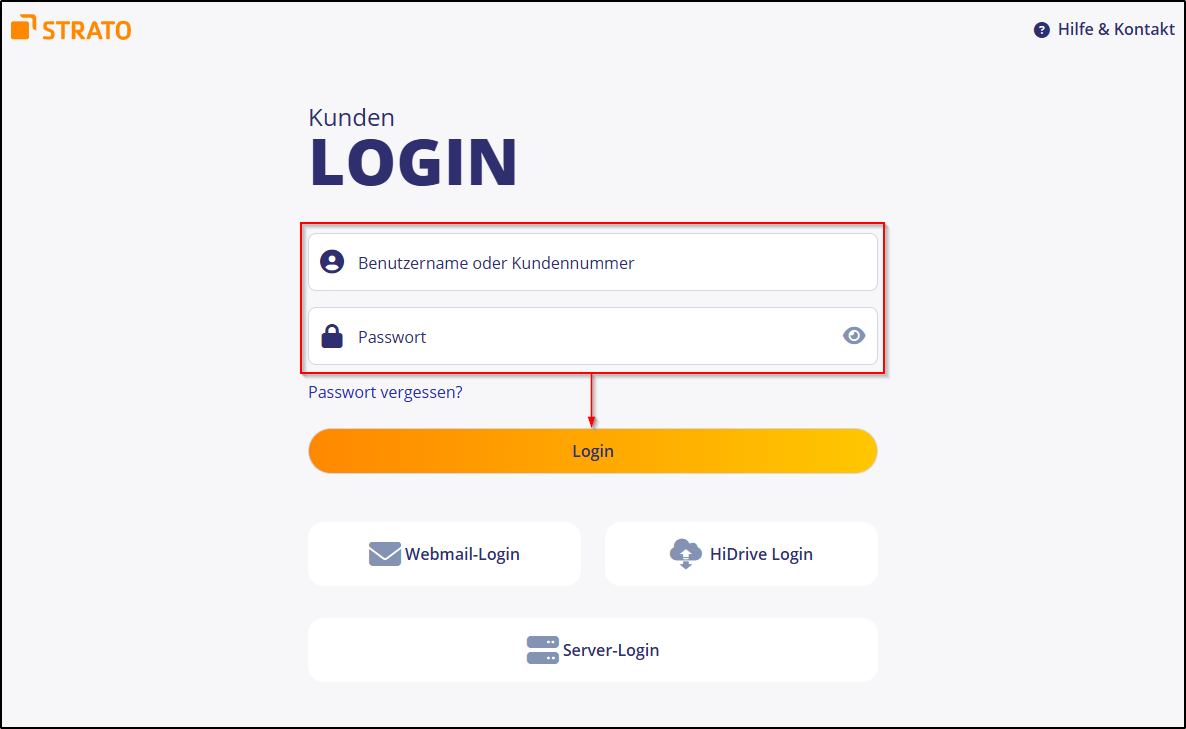
Login
Verwandter Artikel:
→ Erste Schritte im Kunden-Login
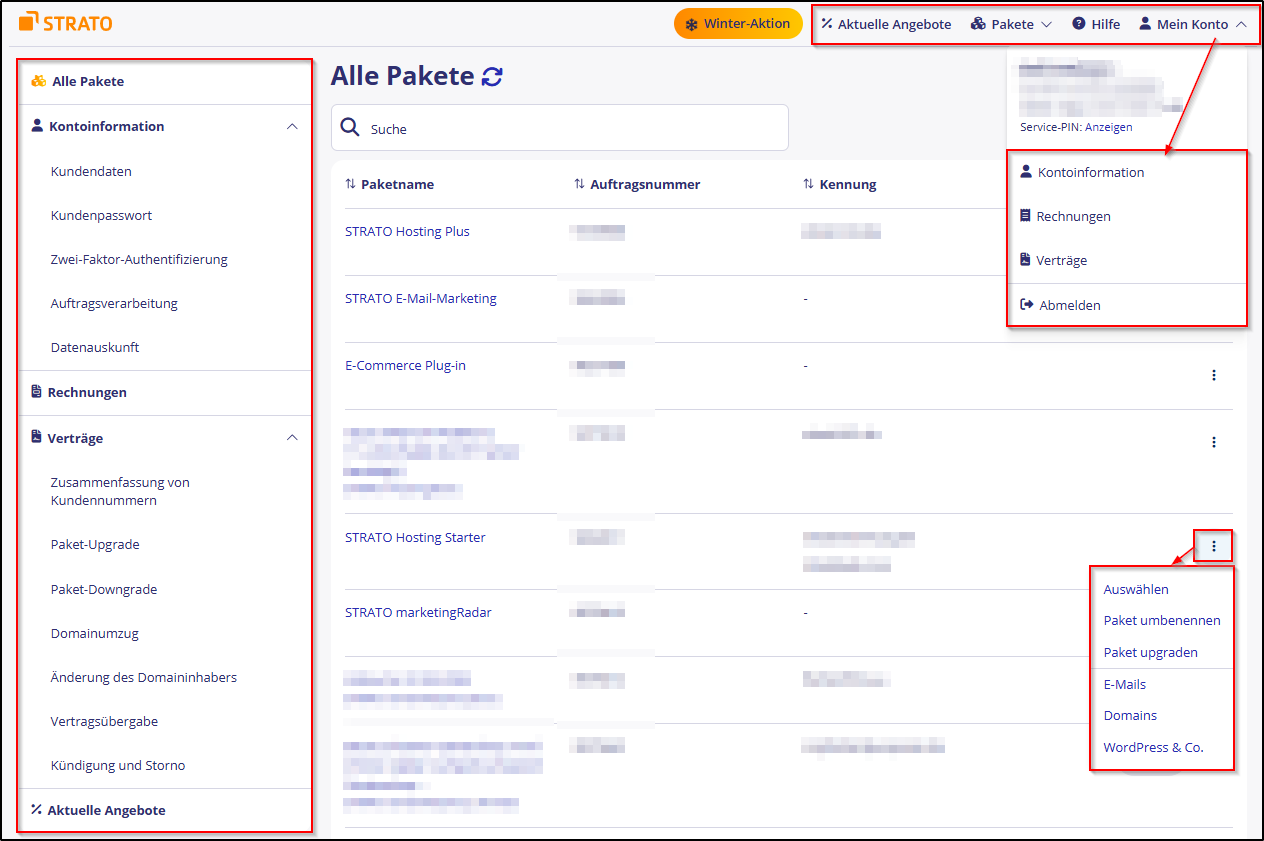
Die Navigation auf einen Blick
Kopfzeile (Top-Navigation)
Oben rechts finden Sie:
- Aktuelle Angebote – Monatsaktionen und Bestandskunden-Deals
- Pakete – schneller Wechsel zu Ihren Paketen
- Hilfe – Support, FAQ und Kontakt
- Mein Konto – Profil- / Kontofunktionen und Abmelden
Linke Seitenleiste (Hauptmenü)
- Alle Pakete – zentrale Liste all Ihrer Pakete
- Kontoinformation - Kundendaten, Kundenpasswort, Datenauskunft
- Rechnungen - Rechnungen abrufen
- Verträge - Tarifwechsel, Kündigungen, Formulare
- Aktuelle Angebote - wechselnde Aktionen für Bestandskunden
Kontoinformationen verwalten
Kundendaten
In dem Punkt Kundendaten ändern oder aktualisieren Sie:
- Adressdaten
- Rufnummern
- Kontakt-E-Mail-Adresse
- Zahlungsinformationen/Bankdaten
So gehen Sie vor:
- Klicken Sie links auf Kontoinformation → Kundendaten.
- Passen Sie die gewünschten Felder an.
- Bestätigen Sie die Eingaben mit Speichern.
Formulare zur Änderung des Vertragsinhabers (Vertragsübergabe) finden Sie in diesem Bereich bzw. werden dort verlinkt. Diese Änderung ist aus rechtlichen Gründen nicht vollständig online möglich.
Kundenpasswort
Ändern Sie hier Ihr persönliches Kundenpasswort.
- Öffnen Sie Kontoinformation → Kundenpasswort.
- Vergeben Sie ein neues Passwort und bestätigen Sie mit Speichern.
Zwei-Faktor-Authentifizierung (2FA)
Schützen Sie Ihren Zugang mit einer zusätzlichen Sicherheitsebene (z. B. mit Authenticator-App).
- Gehen Sie zu Kontoinformation → Zwei-Faktor-Authentifizierung.
- Folgen Sie dem Assistenten (z. B. Authenticator-App koppeln).
- Schließen Sie die Einrichtung mit Aktivieren ab.
Auftragsverarbeitung (ADV)
Verträge zur Auftragsverarbeitung einsehen, anfordern oder abschließen und ggf. Unterauftragsverarbeiter und Protokolle abrufen.
- Klicken Sie auf Kontoinformation → Auftragsverarbeitung.
- Wählen Sie den gewünschten Vertrag/Antrag und folgen Sie dem Prozess.
Datenauskunft
DSGVO-konforme Übersicht der gespeicherten personenbezogenen Daten anfordern.
- Öffnen Sie Kontoinformation → Datenauskunft.
- Starten Sie die Abfrage mit Anfordern oder laden Sie vorhandene Auskünfte herunter.
Rechnungen einsehen und herunterladen
- Alle STRATO Rechnungen zur Kundennummer im Überblick
- Rechnungen als PDF herunterladen
- Bei offenen Posten: Lastschriftwiederholung anstoßen
So geht’s:
- Klicken Sie links auf Rechnungen.
- Öffnen Sie die gewünschte Rechnung mit Anzeigen oder PDF herunterladen.
- Bei Bedarf Lastschrift wiederholen auswählen.
Verträge (Tarifwechsel, Kündigungen, Anträge)
Im Bereich Verträge verwalten Sie Ihre Vertragsdaten und Paketzustände:
- Vertragsübersicht und Laufzeiten
- Tarifwechsel/Upgrades
- Kündigungen von Paketen, Domains oder Zusatzleistungen
- Je nach Vorgang werden erforderliche Formulare online bereitgestellt:
- Zusammenfassen von Kundennummern
- Wechsel auf ein höherwertigeres Paket (Upgrade)
- Wechsel auf kleinere Pakete (Downgrade)
- Paketsplittung / Domainumzug bzw. Übertragung an anderen Vertragspartner
- Änderung des Domaininhabers
- Vertragsübergabe
- Kündigung und Storno
Es werden nur Funktionen angezeigt, die für Ihr Paket verfügbar sind.
Aktuelle Angebote
Unter Aktuelle Angebote sehen Sie regelmäßig wechselnde Sonderkonditionen für Bestandskunden.
- Zugriff über die Kopfzeile Aktuelle Angebote oder den Menüpunkt Aktuelle Angebote in der Seitenleiste
Hilfe und Kontakt
Über Hilfe (oben rechts) erreichen Sie:
- Kontakt zum Kundensupport
- Häufige Fragen und Anleitungen
- Feedback-Möglichkeiten
Alle Pakete (Paketübersicht)
- Suchfeld Suche zum schnellen Finden
- Sortierbare Spalten (z. B. Paketname, Auftragsnummer, Kennung)
- Kontextmenü (3-Punkte) ⋮ pro Paket für weitere Aktionen
Einstellungen der einzelnen Pakete
Paketdetails und Aktionen öffnen
- Gehen Sie zu Alle Pakete.
- Wählen Sie ein Paket durch Klick auf den Paketnamen – die Detailansicht öffnet sich.
- Für weitere Optionen klicken Sie rechts beim Paket auf Starten oder auf das 3-Punkte-Menü (⋮):
- Starten (Öffnet die jeweilige Administrationsoberfläche)
- Paketbezogene Einstellungen/Verwaltung
- Je nach Paket: Upgrade, Domain- und E-Mail-Verwaltung u. a.
In der Paketliste und in den Paketdetails sehen Sie nur die Funktionen, die zum jeweiligen Pakettyp gehören (z. B. Webspace, Datenbanken, E-Mail).
Separater Paket-Login (Delegation)
Sie können die technische Pflege an Dritte übergeben, ohne Einblick in Ihre Vertragsdaten zu geben.
- Vergeben Sie im jeweiligen Paket ein eigenes Paketpasswort unter Sicherheit → Passwort-Verwaltung → Paketpasswort.
- Der Login erfolgt dann in der Regel mit dem Domainnamen des Pakets und dem Paketpasswort.
- Damit ist die technische Administration möglich, vertragliche Änderungen jedoch nicht.
Eigenen Benutzernamen für den Login anlegen
Statt der Kundennummer können Sie einen individuellen Benutzernamen verwenden.
So richten Sie ihn ein:
- Loggen Sie sich mit Kundennummer und Kundenpasswort ein.
- Öffnen Sie Kontoinformation → Kundendaten.
- Wählen Sie den Bereich für den Benutzernamen.
- Tragen Sie Ihren gewünschten Benutzernamen ein und klicken Sie auf Speichern.
- Sie erhalten eine Bestätigung. Anschließend können Sie sich mit Benutzername + Passwort anmelden.
Welche Zeichen zulässig sind, wird direkt im Formular angezeigt. Bei unzulässigen Zeichen erhalten Sie einen Hinweis.
Abmelden (Logout)
Klicken Sie oben rechts auf Mein Konto → Abmelden.