Wie kann ich ein externes E-Mail-Programm mit meiner STRATO E-Mail-Adresse nutzen?
Um Ihre STRATO E-Mail-Adresse mit einem E-Mail-Programm abrufen zu können, ist es zunächst erforderlich, dass das jeweilige E-Mail-Programm für die gewünschte E-Mail-Adresse konfiguriert wird.
Allgemeine Konfiguration
Zur Konfiguration des E-Mail-Programmes benötigen Sie lediglich die E-Mail-Serveradressen, den Benutzernamen und das Kennwort für die E-Mail-Adresse.
Verwenden Sie bitte die nachfolgenden Angaben bei der Konfiguration Ihres E-Mail-Programms:
| STRATO E-Mail-Zugangsdaten | |
| Benutzername / Konto: | Ihre vollständige E-Mail-Adresse |
| Passwort: | Ihr vergebenes E-Mail-Passwort |
| STRATO E-Mail-Server | |
| Posteingang (POP3): | pop3.strato.de |
| Posteingang (IMAP): | imap.strato.de |
| Postausgang (SMTP): | smtp.strato.de |
| Exchange Server: | webmail.strato.de |
| STRATO E-Mail-Ports | |
| POP3 (SSL/TLS): | 995 |
| IMAP (SSL/TLS): | 993 |
| SMTP (SSL/TLS): | 465 |
| Sicherheit & Authentifizierung (externe E-Mail-Programme) | |
| Verbindungssicherheit: | SSL/TLS |
| Authentifizierungsmethode: | Passwort, normal |
Allgemeine Einrichtung des E-Mail-Programms "Microsoft Outlook"
Grundlegend erfolgt die Einrichtung unter Microsoft Outlook über den Menüpunkt Kontoeinstellungen bzw. +Konto hinzufügen.
Wählen Sie im nachfolgenden Popup-Fenster den Punkt Servereinstellungen oder zusätzliche Servertypen manuell konfigurieren und durchlaufen Sie bitte den Einrichtungsassistenten. Die erforderlichen Serverinformationen finden Sie in diesem Artikel unter dem Abschnitt Allgemeine Konfiguration.
Weiterführende Hilfe:
Microsoft: POP-, IMAP- und SMTP-Einstellungen für Outlook.com
Allgemeine Einrichtung des E-Mail-Programms "Mozilla Thunderbird"
Die Einrichtung einer E-Mail-Adresse in Mozilla Thunderbird erfolgt weitgehend automatisiert. Sie benötigen dazu lediglich Ihre E-Mail-Adresse und das zur E-Mail-Adresse eingerichtete Passwort.
Um ein neues Konto zu erstellen, klicken Sie bitte auf Neues Konto / E-Mail Konto.
Durchlaufen Sie bitte den Einrichtungsassistenten. Die erforderlichen Serverinformationen finden Sie in diesem Artikel unter dem Abschnitt Allgemeine Konfiguration.
Weiterführende Hilfe:
Mozilla Thunderbird: Konfigurationsmöglichkeiten für Konten
Allgemeine Einrichtung eines Android E-Mail-Programms
 Das Video basiert auf einer älteren Android-Version und dient daher nur als grober Anhaltspunkt, um sich die Einstellungswege besser vorstellen zu können.
Um ein E-Mail-Konto mit Ihrem Android-Smartphone nutzen zu können, richten Sie das Konto zunächst direkt in den Android-Einstellungen ein. Wir beschreiben Ihnen nachfolgend den Weg bei Android in der Standardversion (Stock Android, z.B. Google Pixel). Die Bezeichnungen der Menüpunkte können je nach Hersteller und Android-Version abweichen!
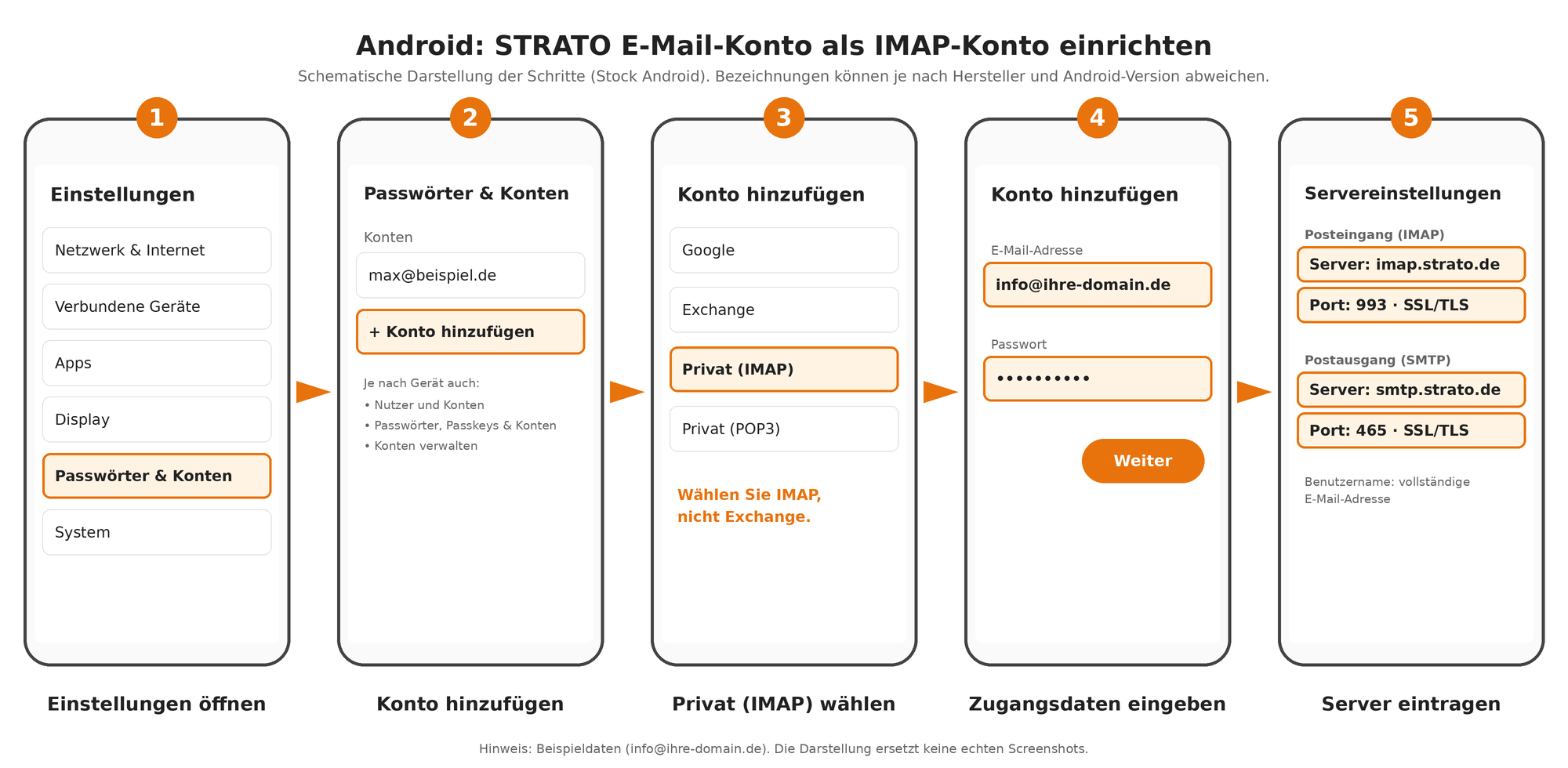
Bitte beachten Sie: Wählen Sie für Ihr STRATO E-Mail-Postfach die Kontoart Privat (IMAP). Die Option Exchange ist nur für Postfächer mit STRATO Webmail Business vorgesehen (siehe Exchange-Konto auf einem Smartphone/Tablet einrichten und synchronisieren).
Voraussetzungen
- Ihre vollständige E-Mail-Adresse
- Ihr E-Mail-Passwort, das Sie im STRATO Kunden-Login für die E-Mail-Adresse festgelegt haben
- Eine Internetverbindung auf Ihrem Smartphone
So richten Sie Ihr STRATO E-Mail-Konto auf einem Android-Smartphone ein:
- Öffnen Sie die Einstellungen Ihres Smartphones.
- Tippen Sie auf Passwörter & Konten. Wenn dieser Punkt nicht angezeigt wird, wählen Sie je nach Gerät Nutzer und Konten, Passkeys & Konten oder Konten und Sicherung.
- Tippen Sie unter Konten auf + Konto hinzufügen.
- Wählen Sie Privat (IMAP) aus.Beispiel Samsung Galaxy: Bei Samsung-Geräten heißen die Menüpunkte teilweise anders. Öffnen Sie Einstellungen → Konten und Sicherung → Konten verwalten, tippen Sie ganz unten auf + Konto hinzufügen und wählen Sie anschließend in der Kontoauswahl E-Mail → Weitere. (evt. gefolgt von weiteren Punkten, z.B. „Manuelle Einrichtung“/"Manuelles Setup" und „IMAP-Konto“)
- Geben Sie Ihre vollständige E-Mail-Adresse und Ihr E-Mail-Passwort ein und tippen Sie auf Weiter. (evt. erfolgen die Schritte auch nacheinander)
- Tragen Sie die Servereinstellungen aus der Tabelle oder der visuellen Darstellung oben ein und tippen Sie auf Weiter. Dies gilt für den Posteingangs- und den Postausgangsserver. Bei manchen Geräten muss hierzu vorab "Manuelles Setup" ausgewählt werden.
- Folgen Sie den weiteren Anweisungen auf dem Bildschirm, zum Beispiel zu Synchronisierung und Kontoname. Aus Sicherheitsgründen müssen Sie eventuell die PIN, das Muster oder das Passwort Ihres Geräts eingeben.
Alternative: Konto in der Gmail-App einrichten
Alternativ können Sie Ihr STRATO E-Mail-Konto direkt in der Gmail-App hinzufügen. Dabei wird das Konto als IMAP-Konto eingerichtet.
- Öffnen Sie die Gmail-App.
- Tippen Sie oben rechts auf Ihr Profilbild.
- Tippen Sie auf Weiteres Konto hinzufügen und wählen Sie Andere.
- Geben Sie Ihre vollständige E-Mail-Adresse ein und tippen Sie auf Weiter.
- Wählen Sie als Kontotyp Privat (IMAP). [bitte prüfen: Google schreibt „Privat (IMAP)“, die Anleitung der Vorlage „Persönlich (IMAP)“; Bezeichnung am Gerät abgleichen] Mit IMAP bleiben Ihre E-Mails auf dem Server gespeichert, sodass Sie sie auf mehreren Geräten nutzen können.
- Geben Sie Ihr E-Mail-Passwort ein und tippen Sie auf Weiter.
- Posteingangsserver: Tragen Sie als Benutzername Ihre vollständige E-Mail-Adresse ein, als Server imap.strato.de, als Port 993 und als Sicherheitstyp SSL/TLS. Tippen Sie auf Weiter.
- Postausgangsserver (SMTP): Tragen Sie als Server smtp.strato.de, als Port 465 und als Sicherheitstyp SSL/TLS ein. Aktivieren Sie die Option Anmeldung erforderlich und geben Sie erneut Ihre vollständige E-Mail-Adresse und Ihr E-Mail-Passwort ein. Tippen Sie auf Weiter. [bitte prüfen: genaue Bezeichnung der Option]
- Folgen Sie den weiteren Anweisungen auf dem Bildschirm, um die Einrichtung abzuschließen.
HINWEIS
Der Postausgangsserver ist bei STRATO ein eigener Server (smtp.strato.de) und nicht identisch mit dem Posteingangsserver.
Alle Serverangaben finden Sie auch im Abschnitt Allgemeine Konfiguration. Falls Sie Ihr E-Mail-Passwort vergessen haben, finden Sie hier eine Anleitung zum Festlegen eines neuen Kennworts.
Weiterführende Hilfe:
Google Android-Hilfe: Konten auf Android-Geräten hinzufügen oder entfernen
Gmail-Hilfe: Ein weiteres E‑Mail-Konto in der Gmail App hinzufügen
Samsung Galaxy Smartphone: E-Mail App verwenden / Wie richte ich ein E-Mail-Konto auf meinem Galaxy Smartphone ein?
Allgemeine Einrichtung eines Apple E-Mail-Programms
Um ein E-Mail-Konto mit Ihrem Apple-Gerät nutzen zu können ist es zunächst erforderlich, dass das E-Mail-Konto auf dem Gerät eingerichtet wird. Wir beschreiben Ihnen nachfolgend die allgemeine Einrichtung vom E-Mail-Programm Apple Mail.
Öffnen Sie das Programm Apple Mail auf Ihrem Gerät das erste Mal, so gelangen Sie direkt zum Einrichtungsassistenten. Haben Sie bereits ein Konto erstellt, wählen Sie auf Ihrem iOS-Gerät (z.B. iPhone) bitte den Menüpunkt Einstellungen.
Unter Apps → Mail → Mail-Accounts können Sie über den Menüpunkt Account hinzufügen ein neues Postfach anlegen.
Wählen Sie im nachfolgenden Fenster die Punkte Andere → E-Mail-Adresse eingeben (oder Link darunter betätigen) → Anderen Account hinzufügen ... → Mail-Account und durchlaufen Sie bitte den Einrichtungsassistenten.
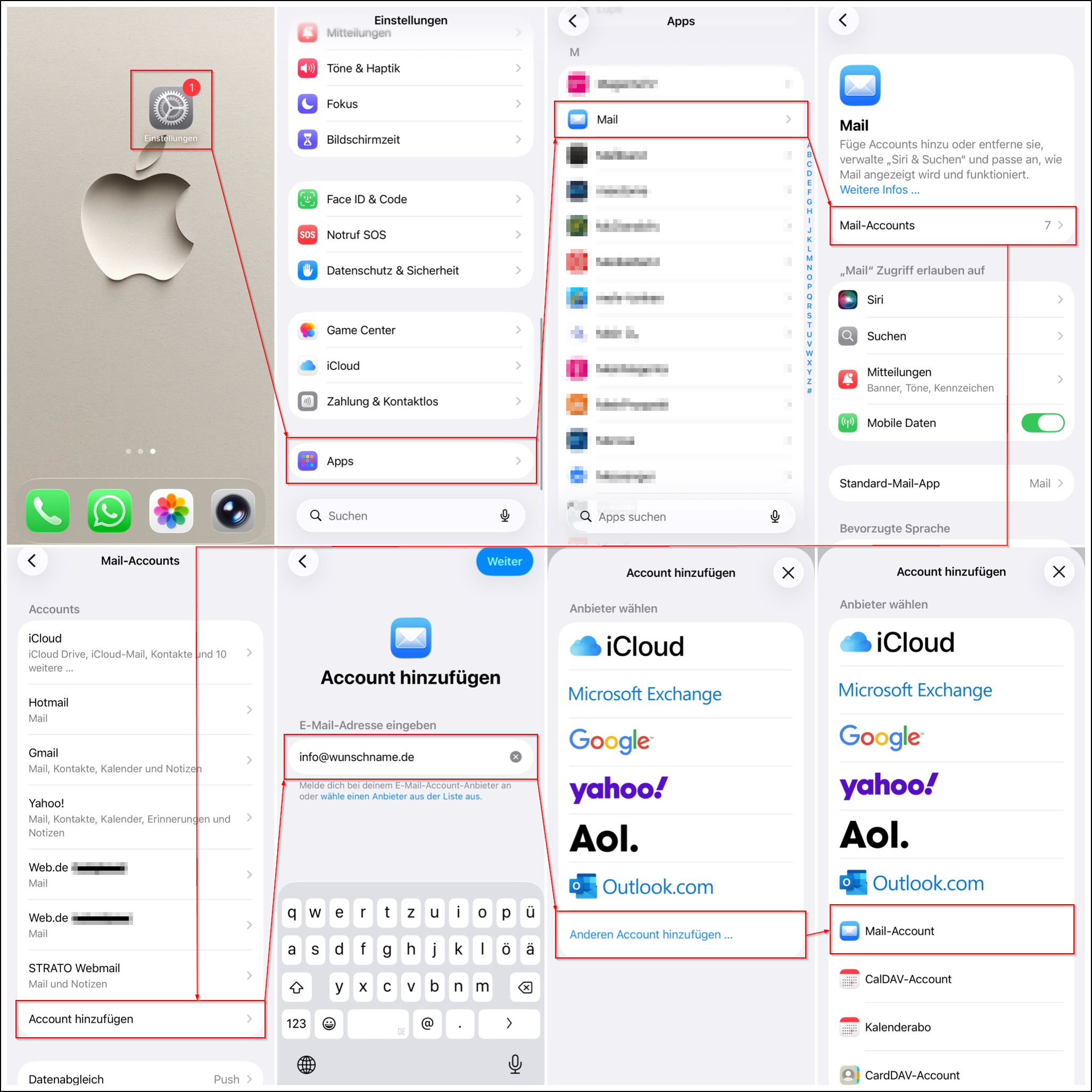
Die erforderlichen Serverinformationen finden Sie in diesem Artikel unter dem Abschnitt Allgemeine Konfiguration.
Weiterführende Hilfe:
E-Mails empfangen und versenden mit dem iPhone / iPad
Apple Mail: Ändern der Einstellungen im Bereich „Servereinstellungen“ in Mail auf dem Mac