STRATO Webmail Business: Exchange-Konto auf einem Smartphone/Tablet einrichten und synchronisieren
Nutzer eines Business-Postfachs (kostenpflichtig) profitieren zusätzlich von der Möglichkeit, das E-Mail-Postfach als Exchange-(Active Sync)-Postfach einzurichten. So halten Sie Ihren Kalender, Ihre Kontakte und E-Mails immer synchron.
Dieser Artikel beschreibt die Vorgehensweise, ein STRATO Webmail-Postfach als Exchange-Postfach auf einem Smartphone einzurichten. Wie Sie ein E-Mail-Postfach erstellen und anschließend einrichten können beschreiben wir hier:
Handy-Betriebssysteme
Einrichten auf einem Android Handy
Der für die Einrichtung notwendige Active-Sync Client wird erst seit Android Version 2.1 angeboten. Die Option, Termine zu synchronisieren, besteht ab Android 2.2.
Bitte beachten Sie: Diese Anleitung verwendet eine nicht modifizierte Android Version. Einige Handy-Hersteller verändern die Android Version und setzen eine eigene Oberfläche ohne Active-Sync Unterstützung ein.
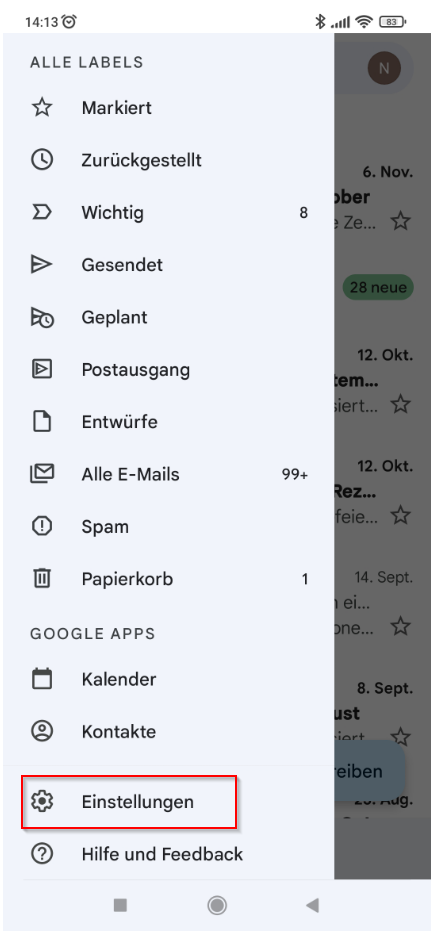
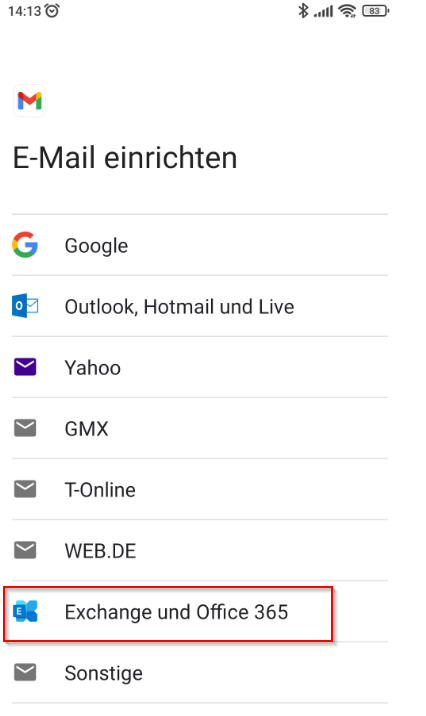
Rufen Sie das E-Mail Programm auf und klicken Sie auf Konto hinzufügen. und wählen Sie die Option Exchange aus.
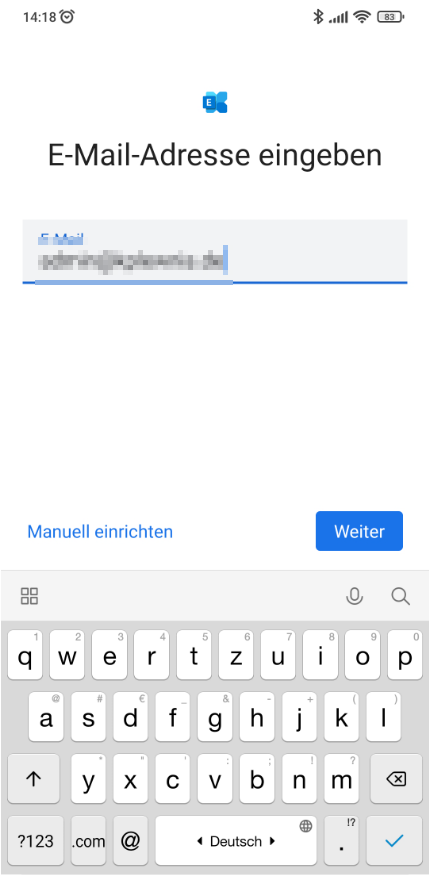
Tragen Sie im nächsten Schritt Ihre STRATO Webmail Business E-Mail-Adresse ein.
Tragen Sie bitte Ihr Passwort im zweiten Schritt ein.
Anschließen sollten Sie die Server Adresse anpassen:
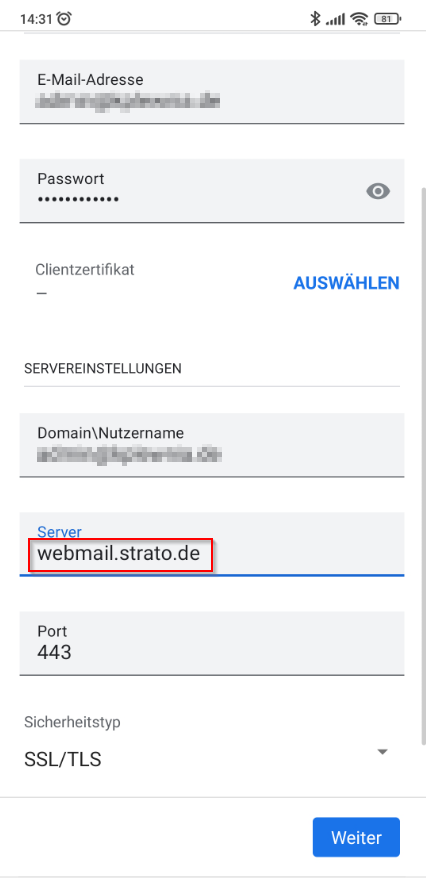
Die Ansichten können sich nach Gerät und Version des Betriebssystems unterscheiden, die Schritte bleiben jedoch gleich.
| Domain/ Benutzername | Ihre Business E-Mail-Adresse |
| Passwort | Ihr E-Mail-Passwort |
| Server | webmail.strato.de |
Die Verbindung zum Server wird überprüft.
Einrichten auf einem iPhone/iPad
Starten Sie das Gerät und tippen Sie auf das Mail-Symbol, um mit der E-Mail Einrichtung zu beginnen.
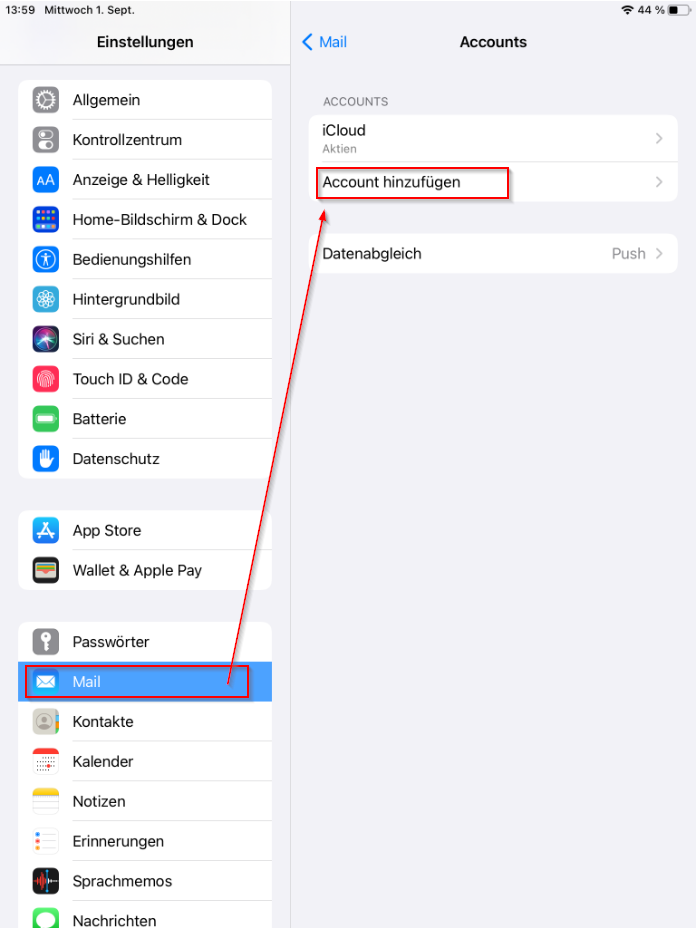
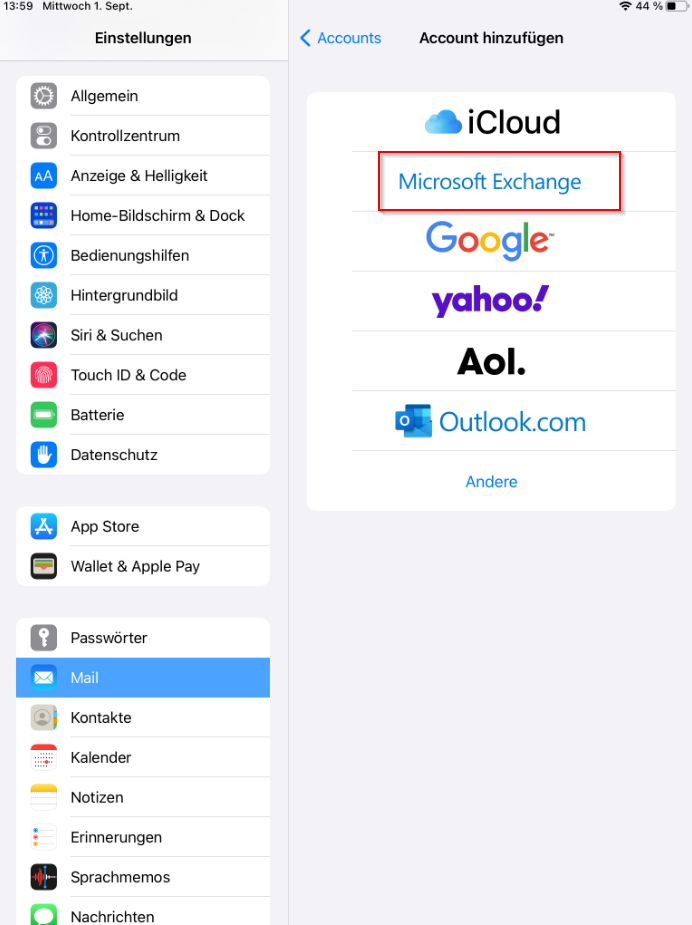
Wählen Sie im nächsten Schritt Microsoft Exchange als E-Mail Postfach.
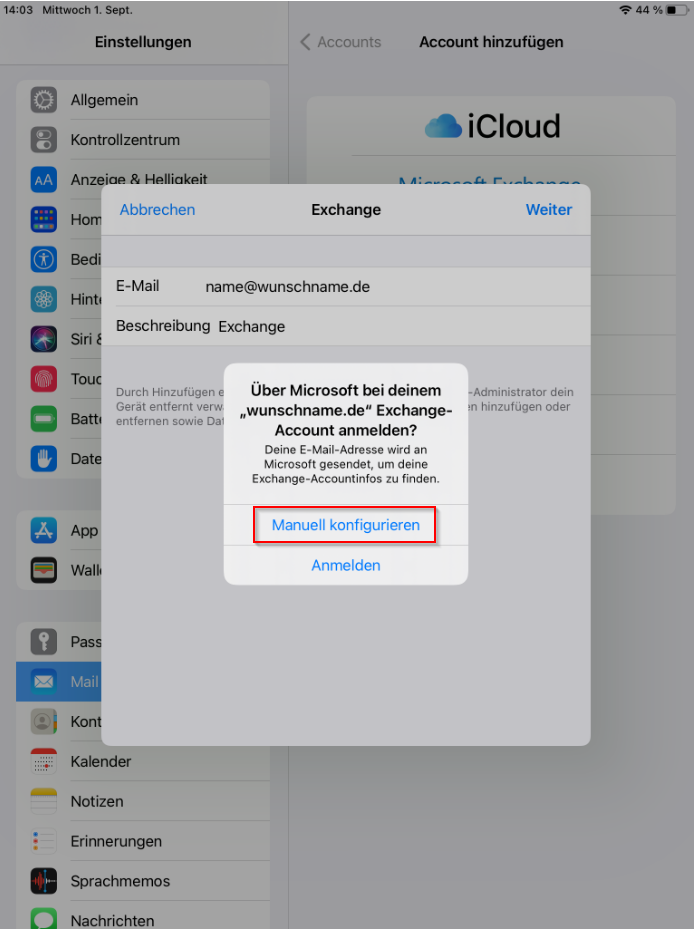
Im nächsten Schritt wird geprüft, ob mit Ihrem E-Mail Konto ein Exchange-Postfach angelegt werden kann. Nach erfolgreicher Prüfung müssen Sie zusätzlich den Webmail Server eintragen. Das Feld "Domain" bleibt leer.
Verwenden Sie folgende Daten für die beiden Schritte:
| Ihre Business E-Mail-Adresse | |
| Server (nur Schritt 2) | webmail.strato.de |
| Benutzername | Ihre Business E-Mail-Adresse |
| Kennwort | Ihr E-Mail-Passwort |
| Beschreibung (optional) | Name des Postfaches |


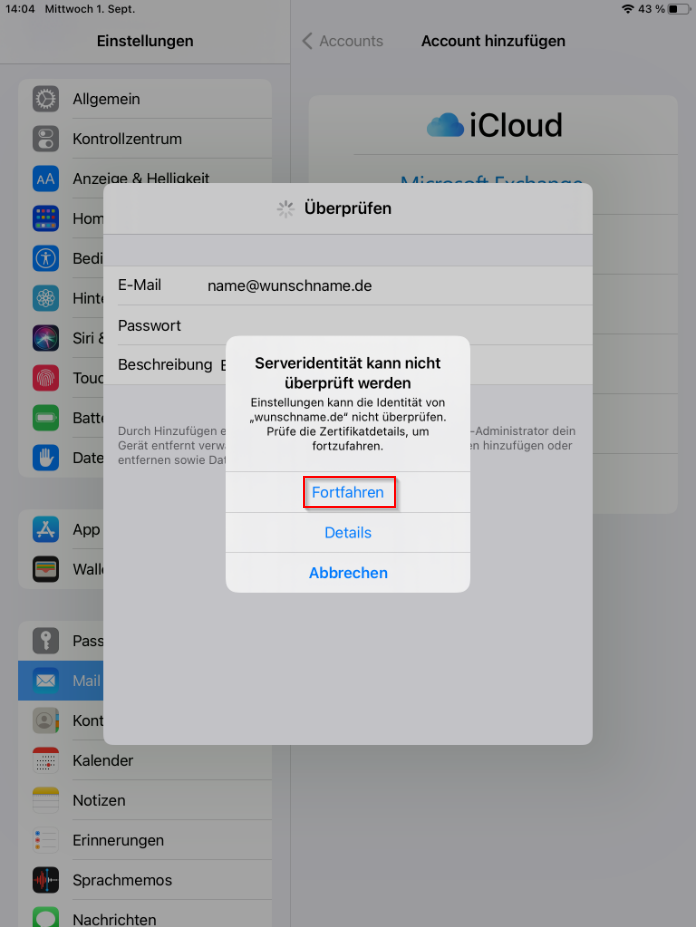
Nach der erfolgreichen Verbindung legen Sie fest, ob Ihr Kalender, Ihre Termine und/oder Kontakte synchronisiert werden sollen. Danach haben Sie die Einrichtung abgeschlossen.
