E-Mail-Adressen einrichten und verwalten
Mit einem STRATO Hosting-Paket (auch ab STRATO Mail) können Sie E-Mail-Adressen unter Ihrer eigenen Domain einrichten und direkt im Kunden-Login verwalten. Je nach gewähltem Paket stehen Ihnen bis zu 20.000 Postfächer zur Verfügung.
Dieser Artikel erklärt, wie Sie Postfächer anlegen, konfigurieren und alle Bearbeitungsfunktionen der E-Mail-Verwaltung nutzen.
1. E-Mail-Verwaltung öffnen
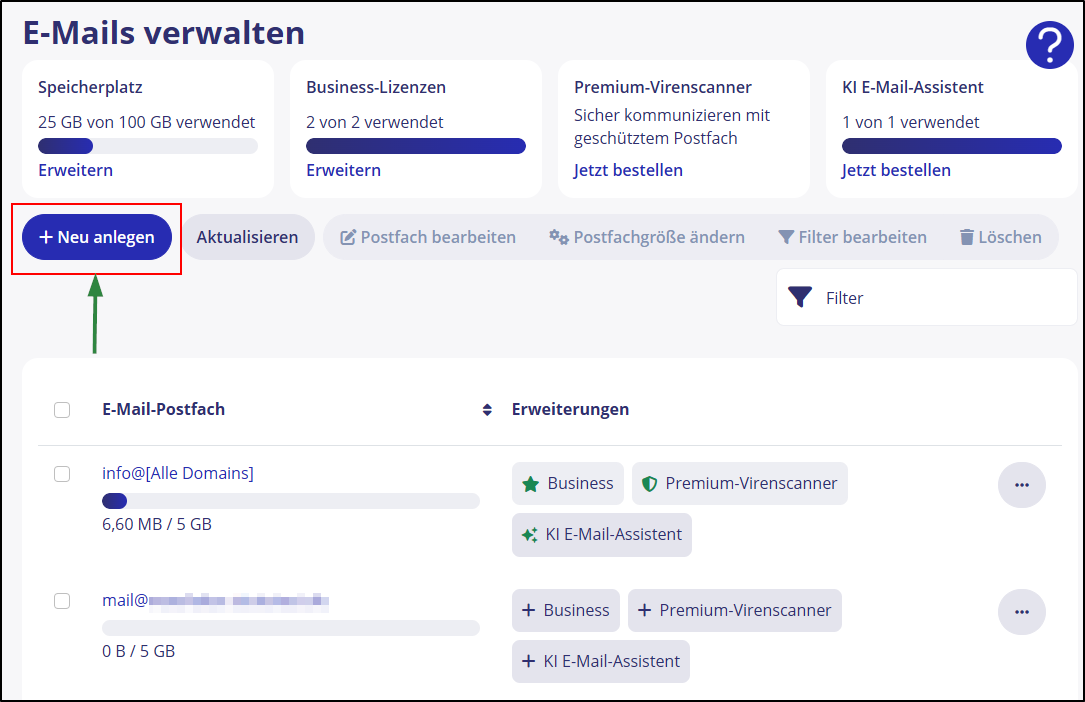
Loggen Sie sich mit Ihrer Kundennummer und Ihrem Kundenpasswort im STRATO Kunden-Login ein. Wählen Sie in der linken Menüleiste Ihres Pakets »E-Mail« → »E-Mail-Verwaltung«.
In der E-Mail-Verwaltung sehen Sie auf einen Blick:
den genutzten und verfügbaren E-Mail-Speicherplatz, alle angelegten Postfächer in einer Tabelle sowie die Verwaltungsleiste mit allen Aktionen.
2. Neue E-Mail-Adresse anlegen
Standardmäßig ist bei jedem neuen Paket eine Adresse »webmaster« mit den Aliasen »postmaster« und »abuse« vorkonfiguriert.
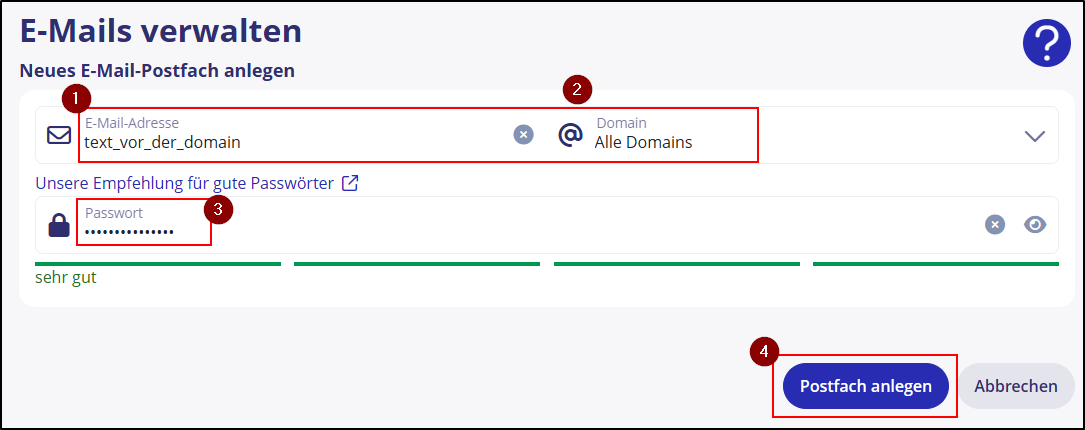
Zum Anlegen einer neuen Adresse, gehen Sie wie folgt in der E-Mail-Verwaltung vor:
- Button »+ Neu anlegen« wählen.
- Gewünschten E-Mail-Namen und die Domain eintragen.
- Passwort für das neue Postfach vergeben.
- Mit »Postfach anlegen« bestätigen.
3. Übersicht aller Verwaltungsfunktionen
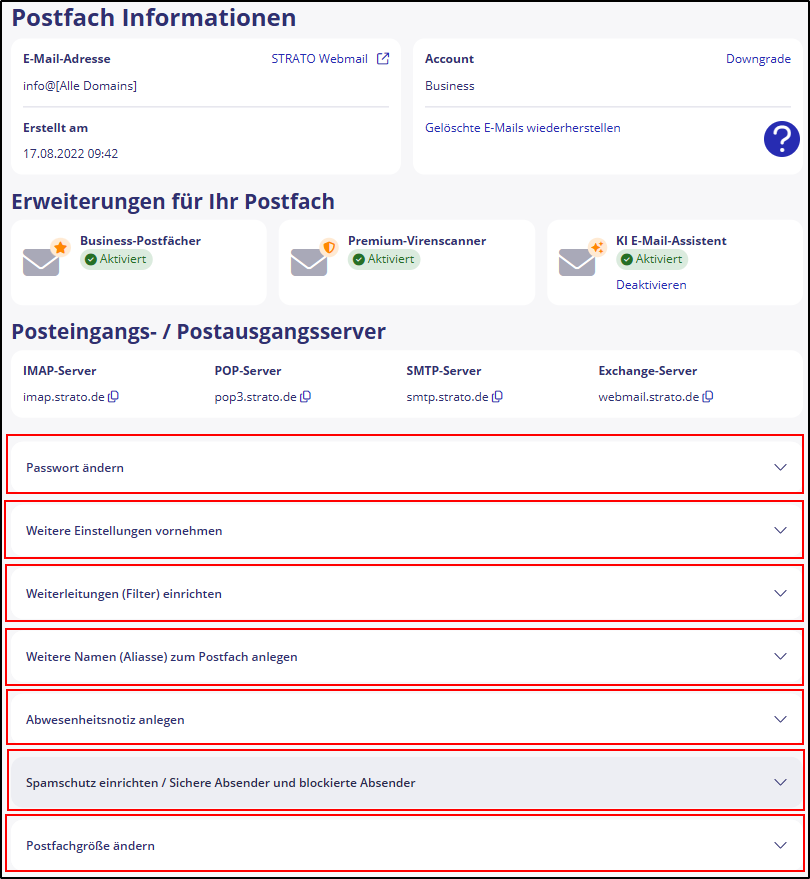
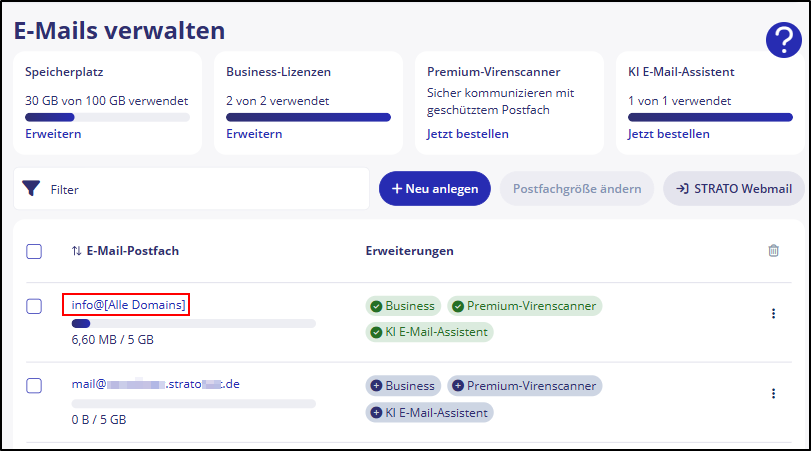
Klicken Sie auf ein bestehendes Postfach, um alle Optionen zu sehen. Über das Burgermenü (drei Punkte ⋮) einer E-Mail-Adresse stehen zusätzliche Aktionen zur Verfügung.
| Funktion | Beschreibung |
| Passwort ändern | Passwort für das Postfach jederzeit ändern |
| Weitere Einstellungen | Catchall-Funktion aktivieren, Postfach als inaktiv markieren, Newsletter-Versand freigeben |
| Weiterleitungen (Filter) | Filterregeln und Weiterleitungen auf andere Adressen definieren |
| Weitere Namen (Aliase) | Zusätzliche E-Mail-Adressen anlegen, die ins selbe Postfach eingehen |
| Abwesenheitsnotiz | Automatische Antwort bei Abwesenheit einschalten |
| Spamschutz / Absenderlisten | Spamschutz konfigurieren; Listen »Sichere Absender« und »Blockierte Absender« pflegen |
| Postfachgröße ändern | Speicherplatz für das Postfach anpassen (nur Legacy-Pakete!) |
| zusätzliche Aktionen über das Burgermenü / drei Punkte (...): | |
| Postfach bearbeiten | Im Burgermenü (⋮): öffnet dieselben Einstellungen wie »+ Neu anlegen« für ein bestehendes Postfach |
| Filter bearbeiten | Im Burgermenü (⋮): direkter Zugang zur Filterregelverwaltung ohne Klick auf das Postfach |
| E-Mails umziehen | Im Burgermenü (⋮): startet den E-Mail-Umzugsservice – Postfach von einem anderen Anbieter zu STRATO migrieren |
| E-Mail-Postfach löschen | Wählen Sie ein oder mehrere Postfächer aus – dann über Aktionsleiste oder Burgermenü (⋮) löschen |
| Business-Upgrade | Upgrade auf mehr Speicher, mehr Schutz, Teamarbeit, E-Rechnung, ... |
4. Postfach konfigurieren
Catchall-Funktion
Eine als Catchall konfigurierte Adresse empfängt alle E-Mails, die an undefinierte Adressen Ihrer Domain(s) gesendet werden (irgendwas@ihredomain.de). Je Domain kann nur eine Catchall-Adresse definiert werden.
Öffnen Sie das gewünschte Postfach → Reiter »Weitere Einstellungen vornehmen« → Haken bei »Postfach empfängt alle E-Mails an undefinierte Adressen der oben ausgewählten Domain (Catchall)« setzen → »Speichern«.

Abwesenheitsnotiz & Spamschutz
Beide Optionen finden Sie als aufklappbare Reiter innerhalb der Postfachansicht. Mithilfe der Listen »Sichere Absender« und »Blockierte Absender« legen Sie fest, wie E-Mails von bestimmten Absendern behandelt werden sollen.
Newsletter-Versand
Öffnen Sie das Postfach → »Weitere Einstellungen vornehmen« → Haken bei »Postfach wird zum Versand von größeren E-Mail-Mengen genutzt« setzen.

5. Weiterleitungen (Filter) einrichten
Öffnen Sie das Postfach → Reiter »Weiterleitungen (Filter) einrichten« → »Filter bearbeiten« → »+ Neu anlegen«.
Vergeben Sie eine Bezeichnung, definieren Sie unter »Zu erfüllende Bedingungen« das Kriterium und unter »Auszuführende Aktion« das gewünschte Verhalten. Mit »Speichern« bestätigen.
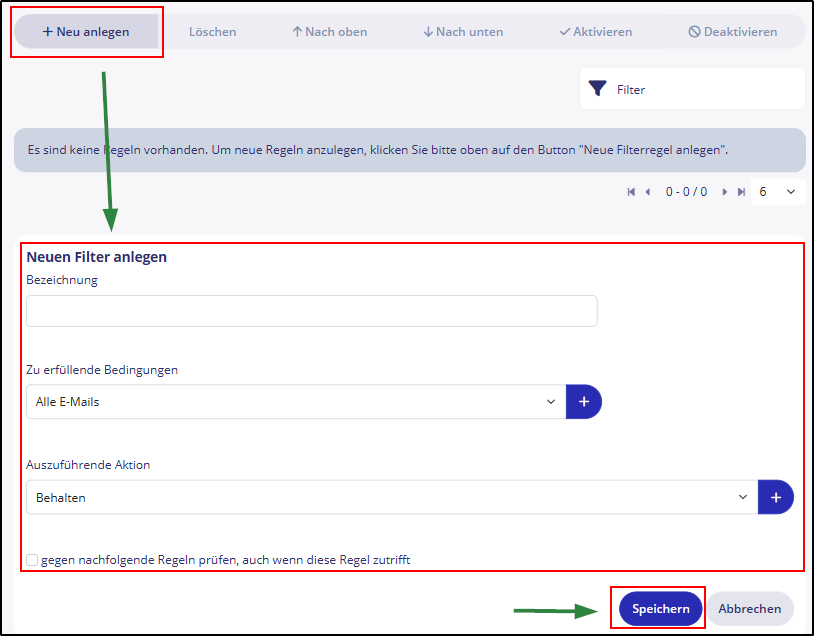
In diesem Menü wird auch die Abwesenheitsbenachrichtigung eingestellt.
6. Weitere Namen (Aliasse) anlegen
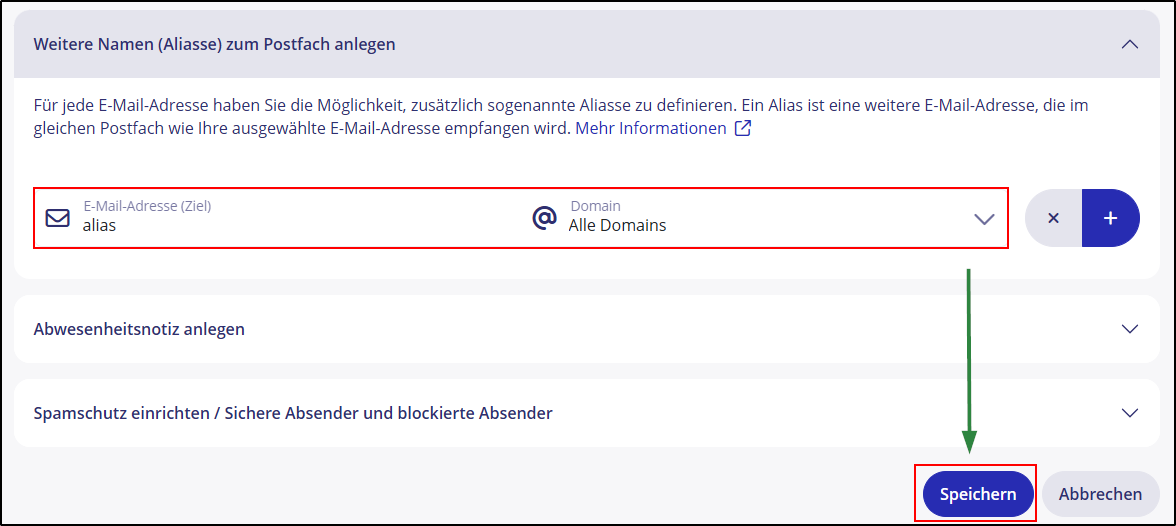
Ein Alias ist eine eigene E-Mail-Adresse, deren eingehende Nachrichten in dasselbe Postfach landen – vergleichbar mit einem zweiten Namensschild am selben Briefkasten. Aktive Weiterleitungen gelten auch für Aliasse.
Öffnen Sie das Postfach → Reiter »Weitere Namen (Aliasse) zum Postfach anlegen« → Namen eintragen → ggf. mit »+« weitere Felder hinzufügen → »Speichern«.
7. E-Mail-Postfach löschen
Wählen Sie in der Übersicht ein oder mehrere Postfächer per Checkbox aus. Der Button »E-Mail-Postfach löschen« erscheint dann in der Aktionsleiste. Alternativ erreichen Sie die Löschfunktion über das Burgermenü (⋮) des jeweiligen Postfachs.
!Das Löschen eines Postfachs ist unwiderruflich. Alle darin enthaltenen E-Mails werden endgültig entfernt. Sichern Sie wichtige Nachrichten vorher lokal.
8. E-Mails von einem anderen Anbieter umziehen
Über das Burgermenü (⋮) des Postfachs → »E-Mails umziehen« gelangen Sie zum E-Mail-Umzugsservice. Dort können Sie ein bestehendes Postfach von einem anderen E-Mail-Anbieter bequem zu STRATO migrieren.
9. Nächste Schritte
Sobald Ihr Postfach eingerichtet ist, können Sie es auf verschiedenen Wegen nutzen:
| Thema | Weiterführender Artikel |
| E-Mails im Browser lesen | STRATO Webmail aufrufen und einrichten |
| E-Mail-Programm einrichten (Outlook, Thunderbird, Apple Mail …) | Externes E-Mail-Programm mit STRATO nutzen |
| E-Mail auf iPhone / iPad einrichten | E-Mails auf iOS-Geräten empfangen und versenden |
| Serveradressen, Ports und SSL/TLS | STRATO E-Mail-Server: Adressen, Ports und Verbindungssicherheit |
| Passwort vergessen oder ändern | E-Mail-Passwort zurücksetzen oder ändern / in Webmail |
| E-Mail-Speicherplatz anpassen | Flexibler E-Mail-Speicher bei STRATO / Mailspeicher erhöhen |