So können Sie mit dem RecoveryManager auf Ihre Daten zugreifen
https://www.strato.de/faq/server/erste-schritte-mit-ihrem-strato-server/
Wenn Ihr Server nicht mehr im Normalmodus startet oder Sie den Server nicht von der Festplatte starten lassen möchten, haben Sie die Möglichkeit Ihren Server mit einem speziellem Rettungssystem zu booten. STRATO bietet für diesen Zweck den RecoveryManager an.
Inhalt
So können Sie mit dem RecoveryManager auf Daten auf Ihrer Festplatte zugreifen (Linux Server)
Im STRATO Server-Login über den Menüpunkt Backup & Recovery / RecoveryManager können Sie den Bootmodus Ihres Servers umstellen. Sie können zwischen Server-Betriebssystem und Rettungssystem wählen. Sobald der gewünschte Bootmodus gesetzt ist, starten Sie Ihren Server über SSH neu. Der Server startet dann in den gesetzten Bootmodus.
Besteht kein Zugriff mehr auf den Server um den Neustart über SSH anzustoßen, nutzen Sie bitte zusätzlich die Option "Hard reboot". Damit wird der Bootmodus umgestellt und gleichzeitig ein Neustart Ihres Servers vorgenommen. Bei dem Prozess wird Ihr Server kurzzeitig stromlos gemacht und startet dann im gewählten Bootmodus. Dieser Vorgang kann 10-15 Minuten in Anspruch nehmen.
Das Rettungssystem erlaubt es Ihnen ein Notfall System zu starten um Ihr System zu reparieren. Den Server-Login erreichen Sie über den STRATO Kunden-Login. Dort klicken Sie in der Übersicht Ihrer Pakete auf Einstellungen bei Ihrem Serverpaket, um in Ihr Server-Login zu gelangen.
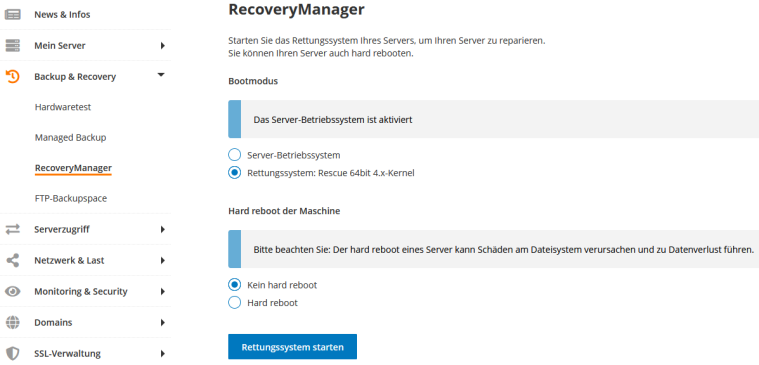
Bitte beachten Sie: Der Reset eines dedizierten Servers kann Schäden im Dateisystem verursachen, da die Maschine lediglich ein Reset-Signal bekommt. Wenn Sie nur das Rettungsystem starten möchten, jedoch noch Zugriff auf das System haben, empfiehlt sich nur den Bootmodus umzustellen und nach ca. 3 Minuten das System manuell zu booten.
Wenn der Server im Rettungssystem zu erreichen ist, loggen Sie sich bitte via SSH auf Ihrem Server ein.
Nach dem erfolgreichen Login können Sie unmittelbar die gewünschten Partitionen der Festplatte(n) in das bereits vorhandene Verzeichnis /mnt mounten.
Es gilt allerdings zu unterscheiden, mit welchen Hard- und Softwarekomponenten Ihr Server ausgerüstet ist:Beachten Sie bitte, dass die entsprechenden Partitionsbezeichnungen auf Ihrem Server abweichend sein können. Mit dem Befehl fdisk -l werden Ihnen die verfügbaren Partitionen Ihres Servers angezeigt.
Sie haben einen Server mit zwei eingebauten Festplatten in einem Software-Raidverbund, dann lauten die mount-Befehle für alle Partitionen wie folgt:
| mount /dev/md1 /mnt/ mount /dev/md0 /mnt/boot/ |
Sie haben einen Server mit zwei eingebauten Festplatten in einem Hardware-Raidverbund, dann lauten die mount-Befehle für alle Partitionen wie folgt:
| mount /dev/sda3 /mnt/ mount /dev/sda1 /mnt/boot |
Sie haben einen Server mit nur einer eingebauten Festplatte, dann lauten die mount-Befehle für alle Partitionen wie folgt:
| mount /dev/hda3 /mnt/ mount /dev/hda1 /mnt/boot/ |
Nun liegen Ihnen die Daten auf den Partitionen des Normalsystems vor und Sie können z.B. Änderungen an Konfigurationsdateien vornehmen oder aber komplette Datensicherungen starten.
So können Sie mit dem RecoveryManager auf Daten auf Ihrer Festplatte zugreifen (Windows Server)
Im STRATO Server-Login über den Menüpunkt Backup & Recovery / RecoveryManager können Sie den Bootmodus Starten des Rettungssystems auswählen. Hier können Sie Ihren Server resetten und / oder ein Notfall-System starten, mit dem Sie das System reparieren können.
Bitte beachten Sie: Dieser Reboot kann Schäden im Dateisystem verursachen, da die Maschine lediglich ein Reset-Signal bekommt. Wenn Sie nur das Rettungssystem starten möchten, jedoch noch Zugriff auf das System haben, empfiehlt sich nur das Bootsystem umzustellen und nach ca. 3 Minuten das System manuell zu booten.
Wenn dann der Server im Rettungssystem zu erreichen ist, gehen Sie bitte wie folgt vor:
Starten Sie Ihre Remote Desktopverbindung (unter Windows 7 z. B. über Start > alle Programme > Zubehör> Remote Desktopverbindung) und melden Sie sich mit Ihrem Administrator-Passwort an.
So einfach verbinden Sie sich mit Ihrem STRATO Windows-Server
Über den Windows Explorer können Sie jetzt auf die Daten Ihrer Serverfestplatte zugreifen. Beachten Sie bitte, dass im Recoverysystem das Serverlaufwerk C: im als Laufwerk D: und Serverlaufwerk D: als Laufwerk E: dargestellt werden.
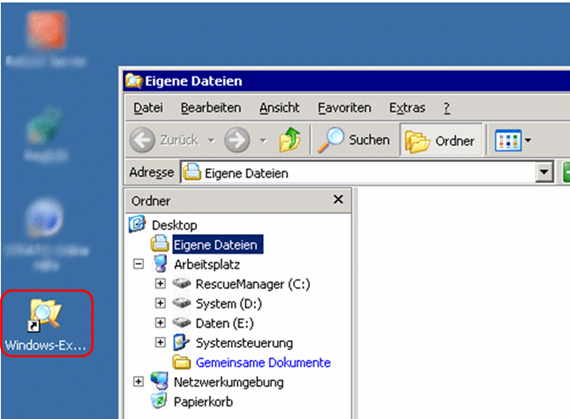
Wenn Sie ein Software-RAID betreiben erkennt das Rescue-System nicht die dynamischen Datenträger, auf diesen Partitionen liegen jedoch Ihre Daten. Um auf die dynamischen Datenträger zuzugreifen führen Sie bitte folgende Schritte aus:
- Starten Sie über Start > Ausführen ein Kommandozeilen-Fenster mit dem Befehl "cmd".
- Starten Sie dann das Programm DISKPART mit dem Befehl diskpart auf der Kommandozeile
- Lassen Sie sich mit dem Befehl "list disk" alle Datenträger anzeigen. Bei einem Software-RAID steht hier fremd (werden keine Datenträger angezeigt, besteht ein Hardware-Defekt)
- Mit dem Befehl select disk [Nr] wählen Sie sich den entsprechenden Datenträger, wobei [Nr] die Nummer der Festplatte ist (0 für die erste Festplatte, 1 für die zweite)
- Mit dem Befehl import importieren Sie den dynamischen Datenträger, sofern die Spiegelung noch in Ordnung ist, wird das RescueSystem das erkennen und beide Datenträger sind dann nicht mehr als fremd bezeichnet.
- Verlassen Sie mit "exit" das Programm DISKPART.
Anmerkung
Bei der Fehlermeldung Der ausgewählte Datenträger ist kein Mitglied einer Gruppe, die importiert werden kann. nach Ausführung des Befehls import sollte noch der Befehl online ausgeführt werden.
Das wird mit einem Der gewählte Datenträger wurde online geschaltet. bestätigt und die Festplatten werden im Windows angezeigt.
So können Sie mit dem RecoveryManager auf den FTP-Backupspace zugreifen
Starten Sie Ihre Remote Desktopverbindung (unter Windows 7 z. B. über Start > Programme/Dateien durchsuchen > Remote Desktopverbindung) und melden Sie sich mit Ihrem Administrator-Passwort an.
Anmerkung:
Das jeweils aktuelle Administratorpasswort für den Windows RecoveryManager wird Ihnen im STRATO Server-Login unter Serverdaten angezeigt.Den Server-Login erreichen Sie über den STRATO Kunden-Login. Dort klicken Sie in der Übersicht Ihrer Pakete auf Einstellungen bei Ihrem Serverpaket, um in Ihr Server-Login zu gelangen.
So einfach verbinden Sie sich mit Ihrem STRATO Windows-Server
Sie können jetzt wie gewohnt über den Windows Explorer auf Ihren FTP-Backupspace zugreifen und von dort Dateien auf die Festplatte Ihres Servers oder Daten vom Server auf den FTP-Backupspace kopieren.
Geben Sie einfach in der Adresszeile des Explorers: ftp://b000001@backup.stratoserver.net/ ein.
b000001 steht hier beispielhaft für Ihren Backusernamen.
Ersetzen Sie diesen bitte durch Ihren im STRATO Server-Login im Menü Serverkonfiguration > FTP-Backupspace angezeigten Backupusernamen.
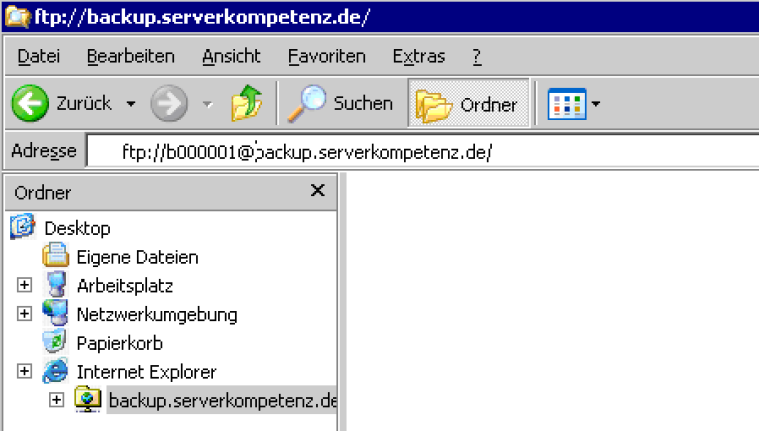
Danach geben Sie unter Kennwort das Passwort für diesen Benutzer ein.
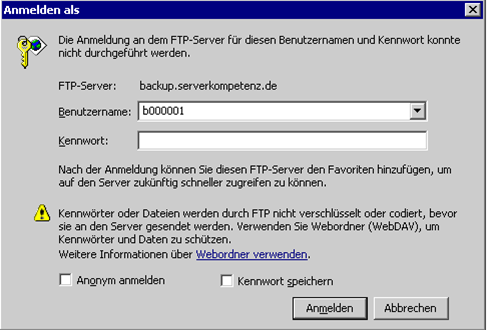
Klicken Sie abschließend auf Anmelden.
So können Sie mit dem RecoveryManager die Windows Registry Ihres Servers bearbeiten
Starten Sie Ihre Remote Desktopverbindung (unter Windows 7 z. B. über Start / Alle Programme / Zubehör / Remote Desktopverbindung) und melden Sie sich mit Ihrem Administrator-Passwort an.
Anmerkung
Das jeweils aktuelle Administratorpasswort für den Windows RecoveryManager wird Ihnen im STRATO Server-Login unter Serverdaten angezeigt.
So einfach verbinden Sie sich mit Ihrem STRATO Windows-Server
Zur Bearbeitung der Windows Registry Ihres Servers starten Sie jetzt bitte den Registryeditor RegEdit.
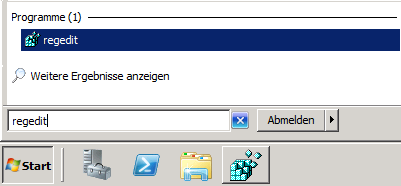
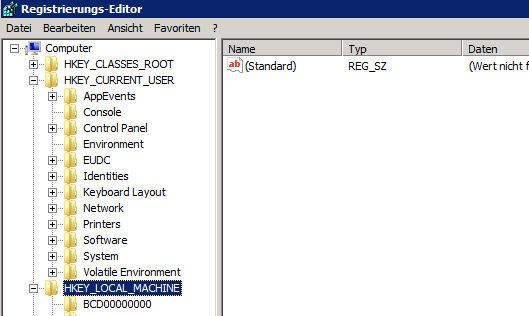
Zum Laden der Registrydateien von der Serverfestplatte gehen Sie wie folgt vor: Wählen Sie per Mausklick den entsprechenden Zweig (HKEY_LOCAL_MACHINE oder HKEY_USERS), den Sie bearbeiten möchten, in der Registry aus.
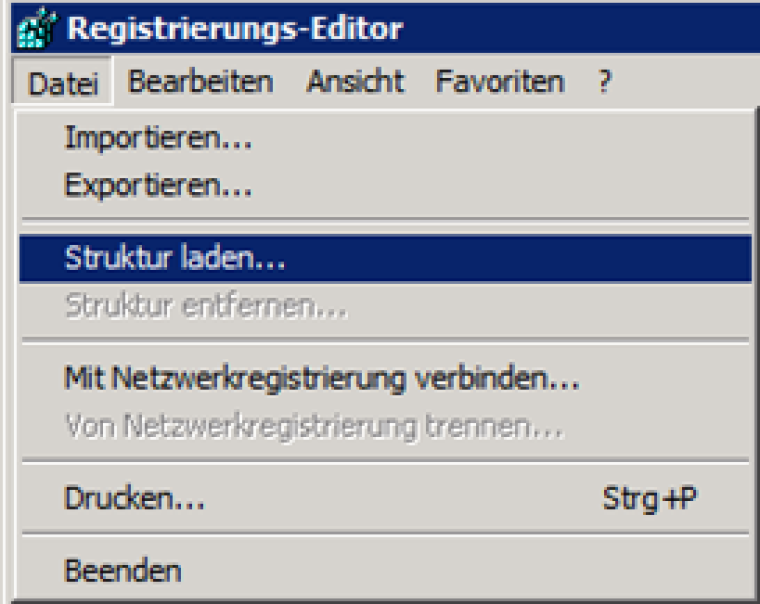
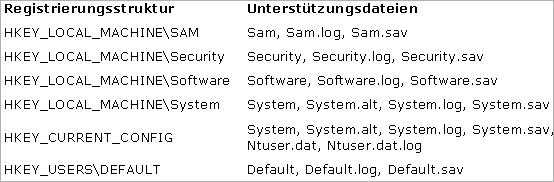
Nun können Sie über das Menü Datei / Struktur laden gemäß untenstehender Tabelle die Registrydatei von Ihrer Serverfestplatte öffnen.
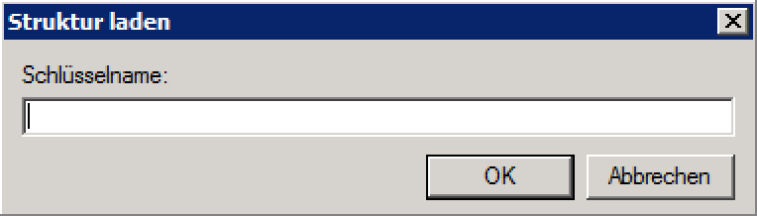
Nach Auswahl der Datei werden Sie nach einem Schlüsselnamen gefragt. Bitte geben Sie hier einen aussagekräftigen Namen an, unter dem der geladene Registryteil im Baumsystem dann abgebildet wird.
Weitere Hinweise hierzu finden Sie im Support Center von Microsoft:
Anmerkung
Eine Registrierungsstruktur ist eine Gruppe von Schlüsseln, Unterschlüsseln und Werten in der Registrierung, für die es einen Satz unterstützender Dateien mit Sicherungskopien dieser Daten gibt. Die unterstützenden Dateien für alle Strukturen (mit Ausnahme von HKEY_CURRENT_USER) sind unter Windows NT 4.0, Windows 2000, Windows XP und Windows Server 2003 im Ordner Systemroot\\System32\\Config gespeichert; die unterstützenden Dateien für HKEY_CURRENT_USER befinden sich im Ordner Systemroot\\Profile\\Benutzername.
Die Dateinamenerweiterungen der Dateien in diesen Ordnern (und in manchen Fällen das Fehlen einer Dateinamenerweiterung) sind ein Hinweis auf den Typ der darin enthaltenen Daten.
Änderungen an der Windows-Registry können das Betriebssystem Ihres Servers beschädigen. Es empfiehlt sich eine Sicherung anzulegen und nur Einträge zu ändern deren Funktionen Ihnen bekannt sind.