KI Frontdesk: Überblick über die Produktfamilie
KI Frontdesk ist die gemeinsame Oberfläche für Ihre KI-Assistenten von STRATO. Sie können den KI-Telefonassistenten, den KI-Chat-Assistenten und den KI-E-Mail-Assistenten einzeln oder zusammen nutzen. In diesem Artikel erfahren Sie, was die Assistenten leisten, was sie gemeinsam nutzen und wo Sie sie im Kunden-Login finden.
Was ist KI Frontdesk?
KI Frontdesk bündelt drei KI-Assistenten, die Anfragen Ihrer Kundinnen und Kunden rund um die Uhr beantworten – am Telefon, im Chat auf Ihrer Website und per E-Mail. Alle Assistenten werden in einer Oberfläche eingerichtet und können auf dieselben Informationen zugreifen.
Die Assistenten sind unabhängig voneinander buchbar. Sie benötigen nicht alle drei Produkte, und Sie können später weitere ergänzen.
Welche Assistenten gibt es?
| Produkt | Kanal | Aufgabe |
| KI-Telefonassistent | Telefon | Nimmt Anrufe entgegen, erfasst Anliegen, leitet Anrufe weiter und bucht Termine (je nach Tarif). |
| KI-Chat-Assistent | Website | Beantwortet Fragen in einem Chat-Fenster auf Ihrer Website. |
| KI-E-Mail-Assistent | Bearbeitet eingehende Anfragen in Ihrem Postfach. Je Kategorie legen Sie fest, ob der Assistent direkt antwortet, einen Entwurf zur Freigabe erstellt oder die E-Mail unbearbeitet lässt. |
Welche Funktionen sind in welchem Tarif enthalten?
Der KI-Telefonassistent ist in drei Tarifen erhältlich: Start, Pro und Unlimited. Der KI-Chat-Assistent und der KI-E-Mail-Assistent gibt es jeweils in einem Tarif.
| Funktion (KI-Telefonassistent) | Start | Pro | Unlimited |
| Weiterleitungsziele für Anrufe | 1 | bis zu 5 | unbegrenzt |
| Terminbuchung | – | ✓ | ✓ |
| Website-Widget | – | – | ✓ |
| Erweiterte API-Integration | – | – | ✓ |
Wo finde ich KI Frontdesk im Kunden-Login?
- Melden Sie sich in Ihrem STRATO Kunden-Login an.
- Öffnen Sie das Paket, das Ihre KI-Assistenten enthält. Den Paketnamen STRATO SMART KI tragen auch andere STRATO-Smart-KI-Produkte. Wenn Sie Ihrem Paket einen eigenen Namen gegeben haben, wird dieser angezeigt.
- Prüfen Sie auf der Seite Übersicht, ob Sie im richtigen Paket sind: Dort sehen Sie in der Kachel KI Frontdesk Ihre gebuchten Assistenten mit einem grünen Haken, zum Beispiel KI Telefonassistent, KI Chat-Assistent und KI E-Mail-Assistent.
- Klicken Sie in dieser Kachel auf den Titel KI Frontdesk.
- Die Oberfläche öffnet sich in einem neuen Browser-Tab.
Auf der linken Seite sehen Sie die Navigation, rechts den Einrichtungsassistenten, mit dem Sie Ihre Einstellungen im Chat vornehmen und ändern können.
Wie ist die Oberfläche aufgebaut?
| Bereich | Wofür Sie ihn nutzen |
| Gespräche | Verlauf Ihrer Anrufe, Chats und E-Mails. Im Reiter E-Mail sehen Sie auch Entwürfe, die auf Ihre Freigabe warten. |
| Sprache, Stimme & Verhalten | Sprache, Stimme, Begrüßung und Verhalten. Die Einstellungen für Telefon und Chat finden Sie in den Reitern Telefon KI und Chat KI. |
| Unternehmenswissen | Informationen über Ihr Unternehmen: Website einlesen, eigene Themen ergänzen, Dokumente hochladen. |
| Kontakte, Anrufweiterleitungen & E-Mail-Zusammenfassung | Kontakte, Weiterleitungsregeln und Empfänger der Zusammenfassungen. |
| Anliegen | Welche Themen der Assistent erkennen und welche Angaben er erfassen soll. |
| Terminbuchung | Anbindung Ihres Kalenders oder Buchungstools. |
| API-Integrationen | Anbindung externer Systeme wie CRM oder Helpdesk. |
| Website-Widget | Kanal, Darstellung und Einbettungscode für Ihre Website. |
| E-Mail-Assistent | Postfach verbinden und festlegen, was der Assistent beantworten darf. |
Änderungen werden nicht automatisch übernommen. Klicken Sie nach jeder Anpassung oben rechts auf Speichern.
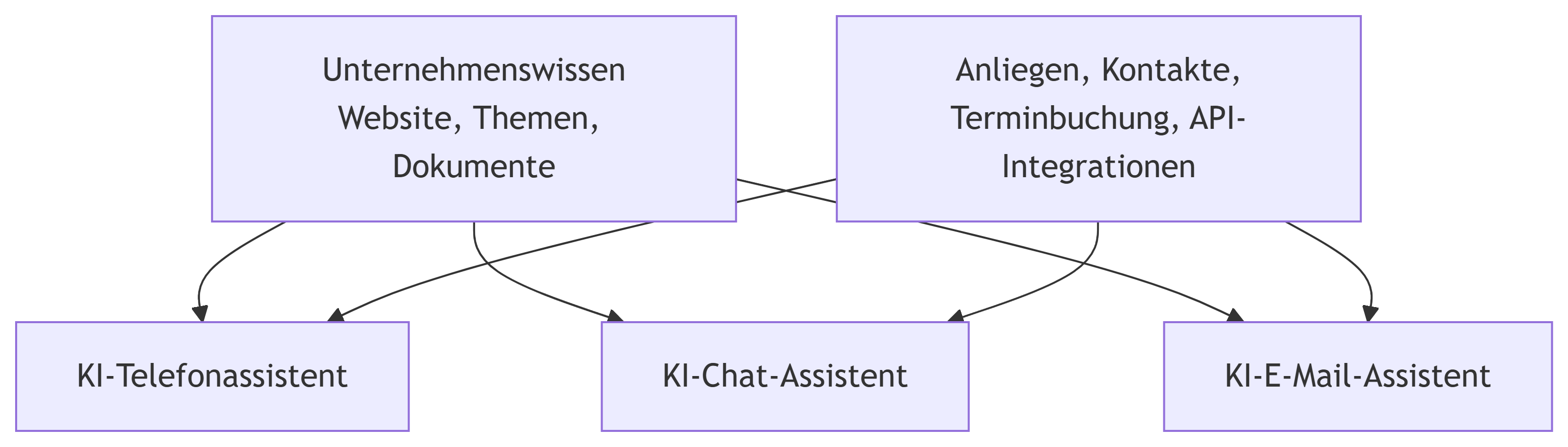
Was teilen sich die Assistenten?
Wenn Sie mehrere Assistenten nutzen, pflegen Sie Ihre Informationen einmal. Alle Assistenten greifen auf denselben Stand zu, sodass Ihre Kundinnen und Kunden auf jedem Kanal dieselben Auskünfte erhalten.
Wie teste ich meine Assistenten?
- KI-Telefonassistent: Klicken Sie oben rechts auf Testanruf. Der Anruf läuft direkt im Browser. Erlauben Sie dazu den Zugriff auf Ihr Mikrofon.
- KI-E-Mail-Assistent: Klicken Sie auf Test-E-Mail ausprobieren, fügen Sie eine E-Mail ein und klicken Sie auf Zeigen, was passieren würde. Dabei wird nichts gesendet.
- KI-Chat-Assistent: Testen Sie den Chat auf Ihrer Website, nachdem Sie den Einbettungscode eingefügt haben.
Wie nehme ich die Assistenten in Betrieb?
Die Inbetriebnahme unterscheidet sich je nach Produkt:
| Produkt | Vorgehen |
| KI-Telefonassistent | Klicken Sie oben rechts im Menü auf Live schalten und folgen Sie den Schritten zur Rufumleitung. |
| KI-Chat-Assistent | Tragen Sie Ihre Domain unter Zugelassene Domains ein und fügen Sie den Einbettungscode in den <head>-Bereich Ihrer Website ein. |
| KI-E-Mail-Assistent | Verbinden Sie Ihr Postfach im Bereich E-Mail-Assistent. Bei der Einstellung Entwurf erstellen wird nichts ohne Ihre Freigabe gesendet. |
Ausführliche Anleitungen finden Sie in den Artikeln am Ende dieser Seite.
Was muss ich zum Datenschutz beachten?
Weiterführende Artikel
- KI-Telefonassistent einrichten & aktivieren
- KI-Chat-Assistent einrichten & aktivieren
- KI-E-Mail-Assistent einrichten
- Stimme, Verhalten und Unternehmenswissen einstellen
- Weiterleitung, Kontakte und Anliegen konfigurieren
- Terminbuchung einrichten
- API-Integrationen einrichten