KI-E-Mail-Assistent einrichten & nutzen
Der KI-E-Mail-Assistent bearbeitet eingehende Anfragen in Ihrem Postfach. Sie legen fest, ob er Antworten direkt sendet, einen Entwurf zur Freigabe erstellt oder eine E-Mail unbearbeitet lässt. In diesem Artikel erfahren Sie, wie Sie Ihr Postfach verbinden, den Assistenten einstellen und Entwürfe freigeben.
Was kann der KI-E-Mail-Assistent?
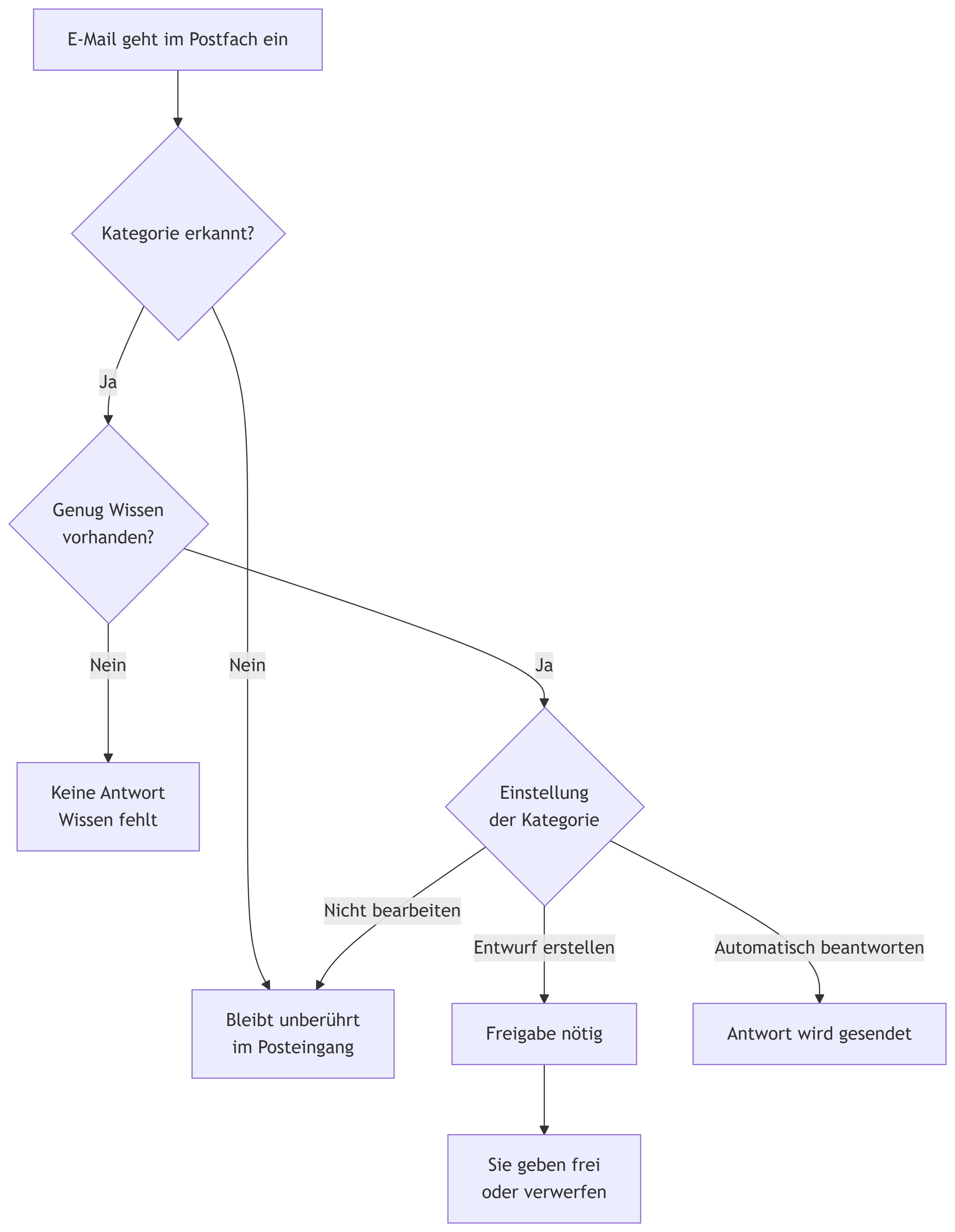
Der Assistent ordnet eingehende E-Mails einer Kategorie zu und bearbeitet sie nach den Regeln, die Sie festgelegt haben. Er antwortet auf Basis Ihres Unternehmenswissens, zum Beispiel zu Öffnungszeiten, Leistungen oder Standort. Hat er für eine Antwort nicht genug Informationen, sendet er nichts und markiert, welches Wissen fehlt.
Wenn Sie zusätzlich den KI-Telefonassistenten oder den KI-Chat-Assistenten nutzen, greifen alle Assistenten auf dasselbe Unternehmenswissen zu.
Welche Voraussetzungen gelten?
- Sie haben den KI-E-Mail-Assistenten gebucht.
- Sie haben Zugriff auf das Postfach, das der Assistent bearbeiten soll, und kennen die Zugangsdaten bzw. können sich mit Ihrem Konto anmelden.
- Sie haben Ihr Unternehmenswissen hinterlegt (siehe Stimme, Verhalten und Unternehmenswissen einstellen). Ohne Wissen kann der Assistent keine Antworten vorbereiten.
Wie verbinde ich mein Postfach?
- Öffnen Sie im Kunden-Login Ihr Paket mit den KI-Assistenten. Klicken Sie auf der Seite Übersicht auf KI Frontdesk. Die Oberfläche öffnet sich in einem neuen Browser-Tab.
- Öffnen Sie in der Navigation links E-Mail-Assistent.
- Wählen Sie Ihren E-Mail-Anbieter:
| Anbieter | Verbindung |
| STRATO | Direkte Verbindung mit dem Passwort des Postfachs |
| Microsoft 365 | Anmeldung mit einem lizenzierten Konto, danach Auswahl des Postfachs |
| Anderer Anbieter | Verbindung über die IMAP- und SMTP-Zugangsdaten Ihres Anbieters |
| Gmail | Noch nicht verfügbar („Bald verfügbar") |
- Folgen Sie den Schritten auf dem Bildschirm.
Nach erfolgreicher Verbindung sehen Sie Ihre Postfach-Adresse mit dem Hinweis Verbunden. Mit Verbindung testen meldet sich der Assistent am Postfach an und sendet dem Postfach eine Test-E-Mail von sich selbst. Mit Trennen… lösen Sie die Verbindung.
Was darf der Assistent beantworten?
Unter Was darf der Assistent beantworten? legen Sie je Kategorie fest, wie der Assistent vorgehen soll:
| Kategorie | Inhalt |
| Allgemeine Geschäftsanfragen | Öffnungszeiten, Preise, Standort, Anfahrt und Leistungen |
| Terminanfragen | Termine buchen, verschieben oder absagen |
| Anliegen | E-Mails zu einem Ihrer Anliegen |
Für jede Kategorie wählen Sie eine von drei Einstellungen:
| Einstellung | Was passiert |
| Nicht bearbeiten | Die E-Mail bleibt unberührt in Ihrem Posteingang. |
| Entwurf erstellen | Der Assistent bereitet eine Antwort vor und wartet auf Ihre Freigabe. Es wird nichts ohne Ihre Freigabe gesendet. |
| Automatisch beantworten | Der Assistent sendet die Antwort direkt. |
Zusätzlich können Sie je Kategorie Optionale Hinweise für diese Antworten eingeben, zum Beispiel zu Ton oder Inhalt.
Klicken Sie nach Ihren Änderungen oben rechts auf Speichern.
Wie gebe ich Entwürfe frei?
Entwürfe und bearbeitete E-Mails sehen Sie in der Navigation unter Gespräche im Reiter E-Mail.
- Öffnen Sie Gespräche und wechseln Sie zum Reiter E-Mail.
- Im Bereich Freigabe nötig sehen Sie die Entwürfe, älteste zuerst. Jeder Eintrag zeigt die ursprüngliche E-Mail und den Antwortvorschlag.
- Wählen Sie eine Aktion:
- Freigeben und senden: Die Antwort wird gesendet.
- Bearbeiten: Sie ändern den Text, bevor Sie ihn senden.
- Verwerfen: Der Entwurf wird nicht gesendet.
- Gesendete Antworten finden Sie im Bereich Vom Assistenten beantwortet. Eine Antwort, die noch unterwegs ist, ist mit „Antwort wird gesendet" markiert. Freigegebene Antworten tragen den Hinweis Von Ihnen freigegeben.
Oben in der Ansicht sehen Sie eine Übersicht: Eingegangen, Automatisch beantwortet, Für Sie entworfen, Ihnen überlassen und Aussortiert.
Was passiert, wenn dem Assistenten Wissen fehlt?
Kann der Assistent eine Frage nicht anhand Ihres Unternehmenswissens beantworten, sendet er nichts und erstellt keinen Entwurf. Die E-Mail erscheint im Bereich Nicht vom Assistenten beantwortet mit dem Hinweis Nicht genug Informationen für eine Antwort. Unter Was gefehlt hat sehen Sie, welche Informationen fehlen, zum Beispiel „Öffnungszeiten am Samstag".
So ergänzen Sie fehlendes Wissen:
- Klicken Sie in der Ansicht Gespräche → E-Mail auf Fehlendes Wissen ergänzen, oder öffnen Sie in der Navigation Unternehmenswissen.
- Klicken Sie auf Thema hinzufügen und tragen Sie die Informationen ein, zum Beispiel:
## Öffnungszeiten
- Montag bis Freitag: 9:00 bis 18:00 Uhr
- Samstag: 10:00 bis 14:00 Uhr
- Sonntag: geschlossen- Klicken Sie oben rechts auf Speichern.
Der Assistent berücksichtigt das neue Wissen bei der nächsten passenden E-Mail.
Wie teste ich den Assistenten?
Mit der Test-E-Mail prüfen Sie, wie der Assistent eine E-Mail behandeln würde, ohne dass etwas gesendet wird.
- Öffnen Sie E-Mail-Assistent und klicken Sie auf Test-E-Mail ausprobieren.
- Tragen Sie Betreff und E-Mail-Text einer E-Mail ein, die Sie erhalten könnten.
- Klicken Sie auf Zeigen, was passieren würde.
Sie sehen die Kategorie, die Begründung, Was passieren würde (zum Beispiel „Eine Antwort würde zur Freigabe entworfen") und, falls Wissen fehlt, die fehlenden Informationen.
Mit Aus dem Posteingang wählen können Sie eine echte E-Mail aus Ihrem Postfach testen. Das ist erst möglich, wenn Ihr Postfachverlauf importiert wurde.
Wie stelle ich Signatur, KI-Hinweis und Schreibstil ein?
Unter E-Mail-Assistent finden Sie weitere Einstellungen für die Antworten:
| Einstellung | Beschreibung |
| Signatur | Wird an jede E-Mail-Antwort angehängt. |
| KI-Hinweis in Antworten | Schalter für einen empfohlenen Transparenzhinweis unter der Signatur („Diese Antwort wurde von meinem KI-Assistenten verfasst."). Der Hinweis ist standardmäßig ausgeschaltet. |
| E-Mail-Stilleitfaden | Der Assistent lernt Ihren Schreibstil aus Ihren gesendeten E-Mails und wendet ihn auf jede Antwort an. Dafür braucht er mindestens 5 sichere Beispiele. Wählen Sie die Sprache (Deutsch oder Mehrsprachig) und klicken Sie auf Bearbeiten oder Aus gesendeten E-Mails neu lernen. |
| Gelerntes Unternehmenswissen | Wissensvorschläge aus Ihren E-Mails der letzten 30 Tage. Mit Erneut lernen starten Sie die Analyse neu. |
Änderungen am Stilleitfaden werden als neue aktive Version gespeichert und gelten ab der nächsten Antwort.
Wie erhalte ich die tägliche Zusammenfassung?
Einmal täglich fasst der Assistent zusammen: automatisch beantwortete E-Mails, Entwürfe, die auf Ihre Freigabe warten, offene Anfragen, die er nicht beantworten konnte, und neues Wissen zur Prüfung.
Wählen Sie unter Tägliche E-Mail-Zusammenfassung, ob Sie Tägliche Zusammenfassung erhalten oder Keine tägliche Zusammenfassung senden möchten. Die Zusammenfassung geht an die Kontakte, die auch die Zusammenfassungen Ihrer Anrufe erhalten. Diese Kontakte legen Sie unter Kontakte, Anrufweiterleitungen & E-Mail-Zusammenfassung fest.
Weiterführende Artikel
- KI Frontdesk: Überblick über alle Assistenten
- Stimme, Verhalten und Unternehmenswissen einstellen
- Weiterleitung, Kontakte und Anliegen konfigurieren
- KI-Chat-Assistent einrichten & aktivieren