So greifen Sie mit BackupControl auf ein Backup Ihrer Homepage zu
Mit der STRATO BackupControl-Funktion können Sie jederzeit auf automatisiert angelegte Sicherungskopien Ihrer Webseite zugreifen.
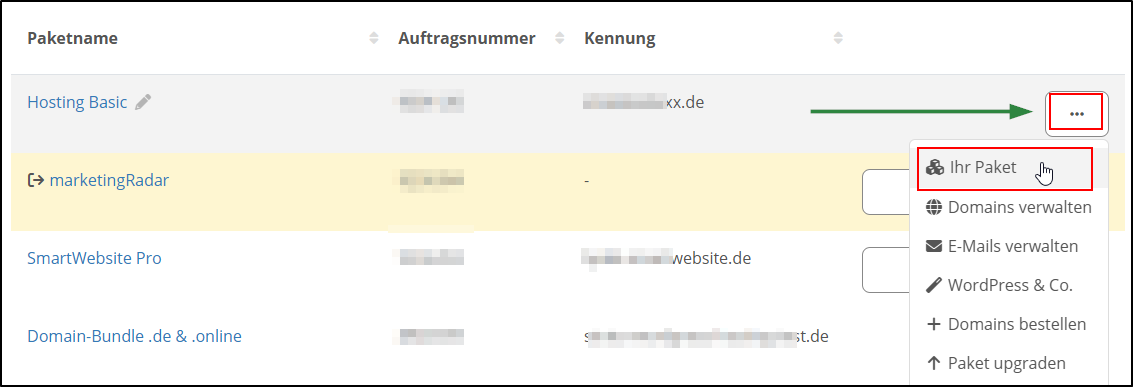
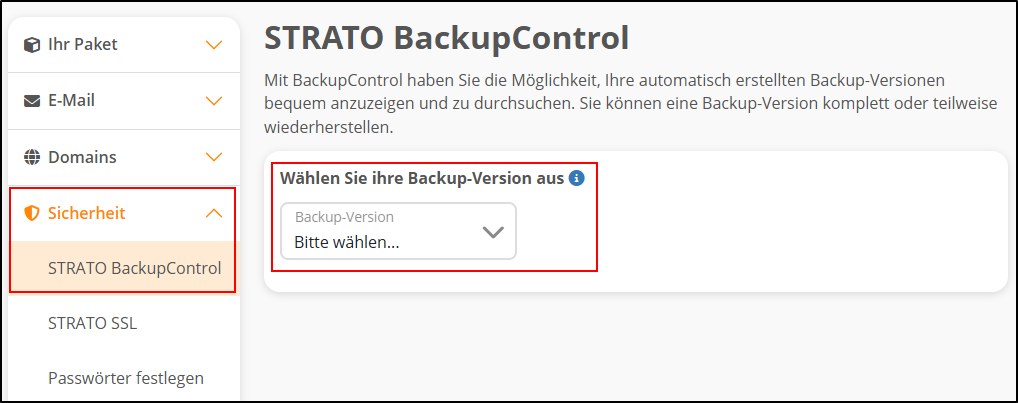
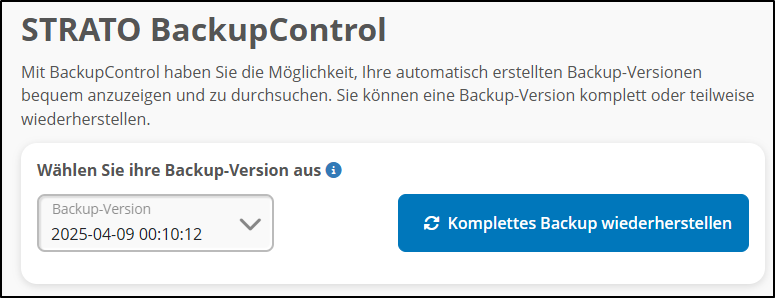
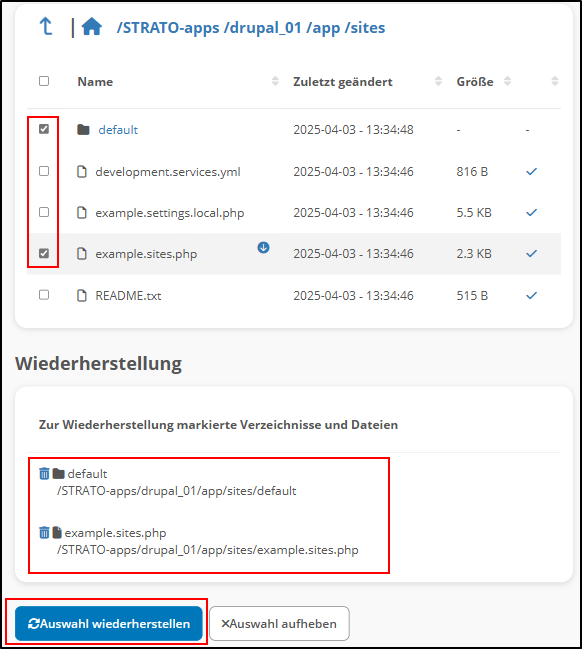
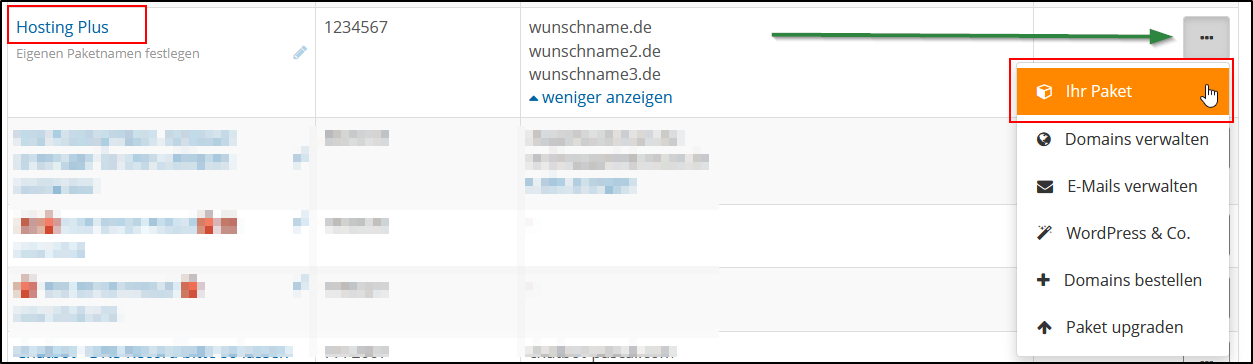
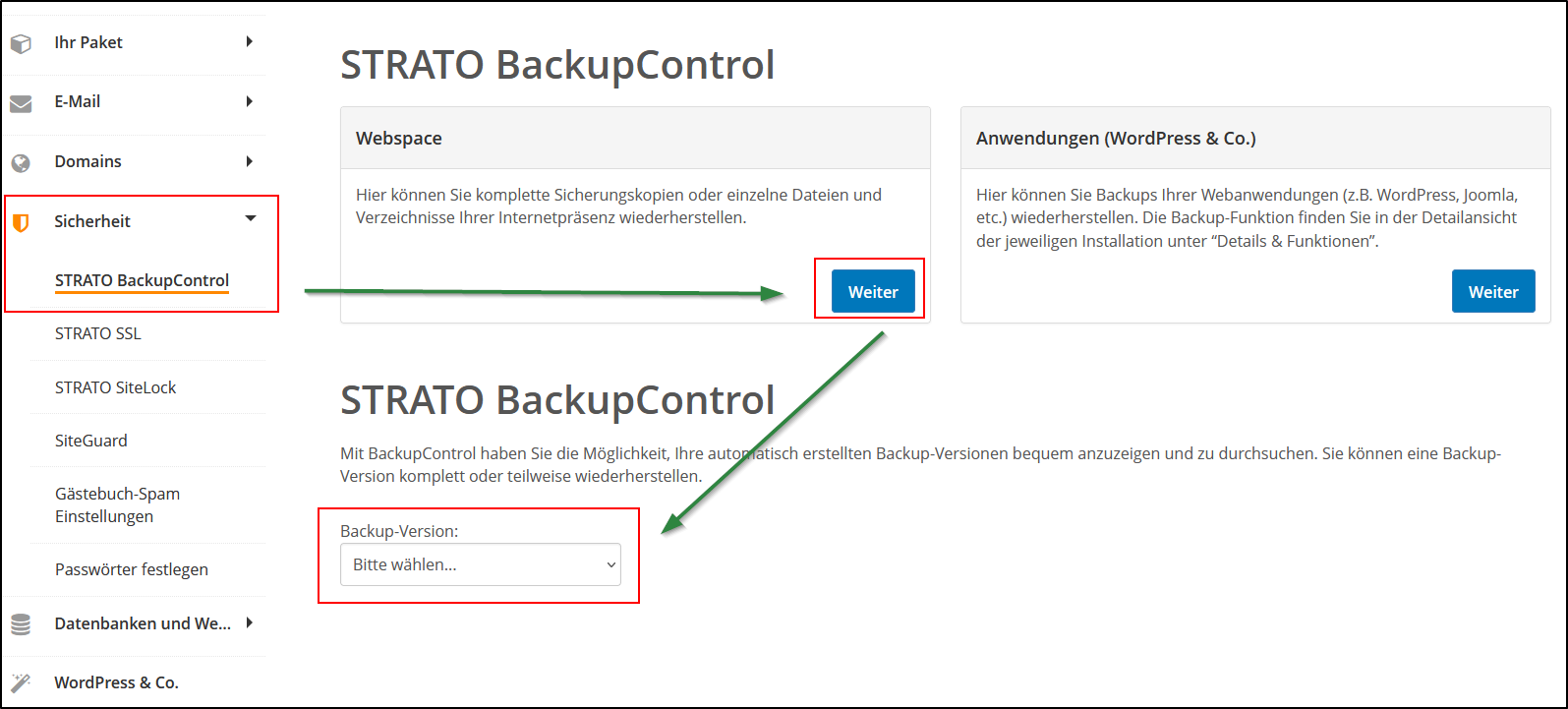
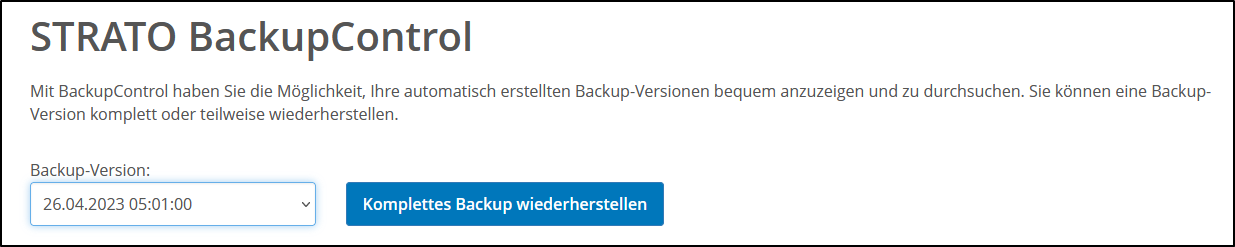
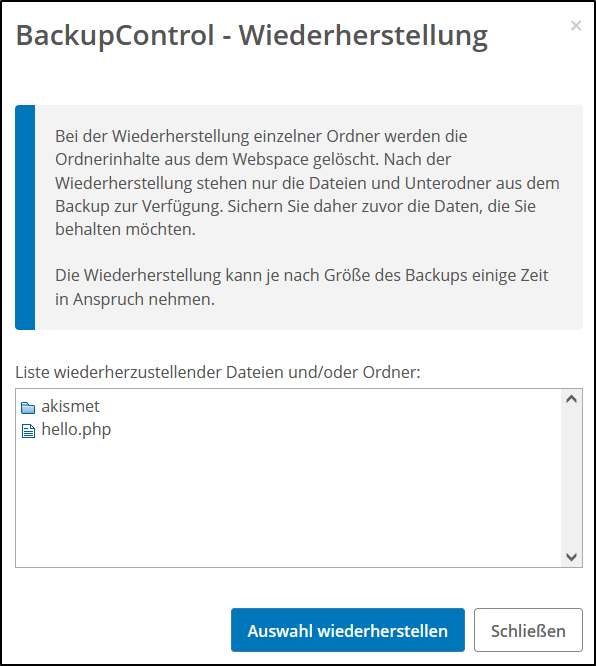
Tägliche Backups der letzten 14 Tage stehen Ihnen in Ihrem STRATO Kunden-Login zur Verfügung. Versehentlich gelöschte oder überschriebene Inhalte, sei es eine einzelne Datei oder Ihr gesamter Webspace, können so einfach wiederhergestellt werden. In Ihrem STRATO Kunden-Login haben Sie mit wenigen Klicks Zugriff auf Ihre Sicherungskopien. Loggen Sie sich bitte zunächst mit Ihrer Kundennummer und Ihrem Kundenpasswort ein und wählen den betreffenden Auftrag aus: In der Paketansicht wählen Sie bitte den Menüpunkt Sicherheit / STRATO BackupControl aus: Über das Menü Backup-Version können Sie auswählen aus welchen der angelegten Sicherungskopien Sie ein Backup vornehmen möchten. Nach der Auswahl eines Backups können Sie zusätzlich den Umfang der Wiederherstellung auswählen. Von einem kompletten Backup, über verschiedene Ordner, bis hin zu einer einzelnen Datei können Sie den Wiederherstellungsumfang selbst bestimmen. Möchten Sie ein komplettes Backup wiederherstellen, wählen Sie bitte die Schaltfläche Komplettes Backup wiederherstellen aus. Einzelne Ordner und Dateien können mit einem Klick für die Wiederherstellung markiert werden, wenn sie entweder mit den Daten auf dem Webspace nicht identisch, oder nur im Backup vorhanden sind. Um Unterordner auszuwählen bzw. Dateien die sich innerhalb von Unterordnern befinden, klicken Sie zunächst auf den Ordner, Sie gelangen dann in die nächste Ebene. Klicken Sie auf die Schaltfläche Auswahl wiederherstellen um mit dem Wiederherstellen der ausgewählten Ordner und Dateien zu beginnen. Gibt es weitere BackUps, die nicht im Kunden-Login angezeigt werden? Warum werden Dateien nicht gelöscht, die im Backup nicht vorhanden sind? Das Backup hat nicht funktioniert, da das Änderungsdatum der Datei sich nicht geändert hat. Das Backup konnte nicht eingespielt werden, da der Webspace voll ist. Sie können aus einer Vielzahl von Sicherungskopien wählen, die zu unterschiedlichen Zeitpunkten erstellt wurden. Es stehen Ihnen bis zu drei Sicherungen des gleichen Tages zur Verfügung, die jeweils um 08:00, 16:00 und 24:00 Uhr erstellt wurden. In Ihrem STRATO Kunden-Login haben Sie mit wenigen Klicks Zugriff auf Ihre Sicherungskopien. Loggen Sie sich bitte zunächst mit Ihrer Kundennummer und Ihrem Kundenpasswort ein und wählen den betreffenden Auftrag aus: Möchten Sie ein komplettes Backup wiederherstellen, wählen Sie bitte die Schaltfläche Komplettes Backup wiederherstellen aus. Einzelne Ordner und Dateien können mit einem Klick für die Wiederherstellung markiert werden, wenn sie entweder mit den Daten auf dem Webspace nicht identisch, oder nur im Backup vorhanden sind. Um Unterordner auszuwählen bzw. Dateien die sich innerhalb von Unterordnern befinden, klicken Sie zunächst auf den Ordner, Sie gelangen dann in die nächste Ebene. Gibt es weitere BackUps, die nicht im Kunden-Login angezeigt werden?Anleitung für Pakete auf der neuen Plattform
BackupControl
Zugriff über Ihren STRATO Kunden-Login
Komplettes Backup wiederherstellen
Backup einzelner Ordner und Dateien
Häufige Fragen oder Unklarheiten
Nein! Wir verstecken keine Backups. Alle Backupstände, die erstellt wurden, sind auch im Kunden-Login unter BackupControl oder auf dem Backup-FTP-Server hinterlegt. Es gibt keine weiteren Backupstände.
Wir überschreiben nur den aktuellen Stand auf dem Webspace. Es werden keine Dateien gelöscht. Dies hätte sonst unerwünschte Folgen für manche Kunden oder Webseiten.
Das Änderungsdatum wird bei dem Backupprozess nicht geändert. Die Datei(en) wurde(n) dennoch wiederhergestellt.
Da wir den aktuellen Stand nur überschreiben und nicht erst löschen und dann wieder importieren, müssen die Dateien für eine gewisse Zeit doppelt vorhanden sein. Dies ist jedoch nur möglich, wenn genügend freier Speicherplatz auf Ihrem Webspace zur Verfügung steht.
Wenn der Speicherplatz nicht ausreicht, muss der benötigte Platz zunächst durch manuelles Löschen von Dateien freigeräumt werden. Alternativ kann auch der komplette Webspace über Troubleshooting gelöscht werden. Es ist jedoch zu beachten, dass dadurch Webseiten, die sich auf dem Webspace befinden, vorübergehend nicht mehr angezeigt werden können und ggf. auf alte Informationen bzw. Aktualisierungsstände zurückzugreifen.Anleitung für Pakete auf der alten (Legacy-) Plattform
BackupControl
Zusätzlich stehen Ihnen tägliche Sicherungskopien der letzten 3 Tage und wöchentliche Sicherungskopien der letzten 4 Wochen zur Verfügung. Versehentlich gelöschte oder überschriebene Inhalte, sei es eine einzelne Datei oder Ihr gesamter Webspeicherplatz, können so ganz einfach wiederhergestellt werden.
Der Zugriff auf Ihre Sicherungskopien steht Ihnen in Ihrem STRATO Kunden-Login zur Verfügung.
Zugriff über Ihren STRATO Kunden-Login
In der Paketansicht wählen Sie bitte den Menüpunkt Sicherheit / STRATO BackupControl aus:
Über das Menü Backup-Version können Sie auswählen aus welchen der angelegten Sicherungskopien Sie ein Backup vornehmen möchten. Nach der Auswahl eines Backups können Sie zusätzlich den Umfang der Wiederherstellung auswählen. Von einem kompletten Backup, über verschiedene Ordner, bis hin zu einer einzelnen Datei können Sie den Wiederherstellungsumfang selbst bestimmen.
Komplettes Backup wiederherstellen
Backup einzelner Ordner und Dateien
Klicken Sie auf die Schaltfläche Auswahl wiederherstellen um mit dem Wiederherstellen der ausgewählten Ordner und Dateien zu beginnen.
Häufige Fragen oder Unklarheiten
Nein! Wir verstecken keine Backups. Alle Backupstände, die erstellt wurden, sind auch im Kunden-Login unter BackupControl hinterlegt. Es gibt keine weiteren Backupstände.
Warum werden Dateien nicht gelöscht, die im Backup nicht vorhanden sind?
Wir überschreiben nur den aktuellen Stand auf dem Webspace. Es werden keine Dateien gelöscht. Dies hätte sonst unerwünschte Folgen für manche Kunden oder Webseiten.
Das Backup hat nicht funktioniert, da das Änderungsdatum der Datei sich nicht geändert hat.
Das Änderungsdatum wird bei dem Backupprozess nicht geändert. Die Datei(en) wurde(n) dennoch wiederhergestellt.
Das Backup konnte nicht eingespielt werden, da der Webspace voll ist.
Da wir den aktuellen Stand nur überschreiben und nicht erst löschen und dann wieder importieren, müssen die Dateien für eine gewisse Zeit doppelt vorhanden sein. Dies ist jedoch nur möglich, wenn genügend freier Speicherplatz auf Ihrem Webspace zur Verfügung steht.
Wenn der Speicherplatz nicht ausreicht, muss der benötigte Platz zunächst durch manuelles Löschen von Dateien freigeräumt werden. Alternativ kann auch der komplette Webspace über Troubleshooting gelöscht werden. Es ist jedoch zu beachten, dass dadurch Webseiten, die sich auf dem Webspace befinden, vorübergehend nicht mehr angezeigt werden können und ggf. auf alte Informationen bzw. Aktualisierungsstände zurückzugreifen.
Kontextmenü. Der Ordner wird dann auf die linke Seite übertragen, welches Ihr lokales System darstellt.
Sobald die Übertragung erfolgreich abgeschlossen wurde, verbinden Sie sich wie gewohnt
mit Ihrem FTP und übertragen den gewünschten Inhalt wieder zurück.