So ziehen Sie Ihre WordPress Website zu STRATO um
Mit dem WordPress-Plugin Duplicator können Sie Ihre WordPress-Installation in wenigen Schritten umziehen. In diesem Artikel zeigen wir Ihnen den klassischen Migrationsweg mit Backup-Datei und Installer.
Um den Umzug Ihrer WordPress-Installation vorzunehmen, benötigen Sie ein FTP-Programm, Zugriff auf die Administrationsoberfläche Ihrer WordPress-Instanz sowie Zugriff auf den Kunden-Login Ihres STRATO Hosting-Pakets. Eine manuelle Neuinstallation von WordPress ist bei der Verwendung des Duplicators nicht erforderlich, diese übernimmt der Duplicator selbst.
Die Benutzeroberfläche und einzelne Bezeichnungen im Plugin Duplicator können sich je nach verwendeter Version leicht unterscheiden. Diese Anleitung beschreibt den klassischen Installationsweg über die Datei installer.php.
1. Installation des Duplicator-Plugins
2. Erstellen eines Backups
2.1 Archiv / Backup erstellen
2.2 Prüfung und Hinweise
2.3 Download der Dateien
3. Installation der gesicherten WordPress-Instanz auf Ihrem STRATO Webspeicherplatz
3.1 SFTP-Zugang anlegen
3.2 Datenbank anlegen
3.3 PHP Version einstellen
3.4 Upload der Daten auf Ihren Webspeicherplatz
3.5 Domainumleitung einrichten
3.6 Installation
3.7 Hinweis zum Ausgrenzen von großen Dateien
1. Installation des Duplicator-Plugins
Loggen Sie sich zunächst in die Administrationsoberfläche Ihrer WordPress-Installation ein. Standardmäßig erreichen Sie diese über die Adresse www.wunschname.de/wp-admin.
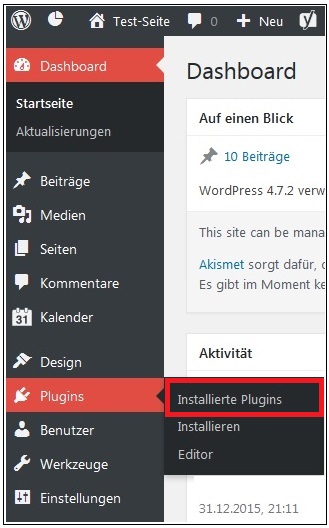
Nach dem Login finden Sie im linken Seitenbereich die Hauptnavigation. Wählen Sie dort bitte den Menüpunkt Plugins / Installieren aus.
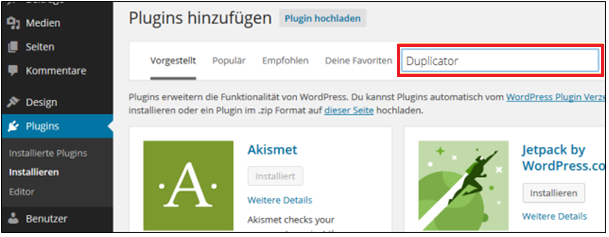
Suchen Sie in der folgenden Ansicht über das Suchfeld nach dem Plugin Duplicator. Die aktuelle Plugin-Seite finden Sie auch hier:
https://wordpress.org/plugins/duplicator/
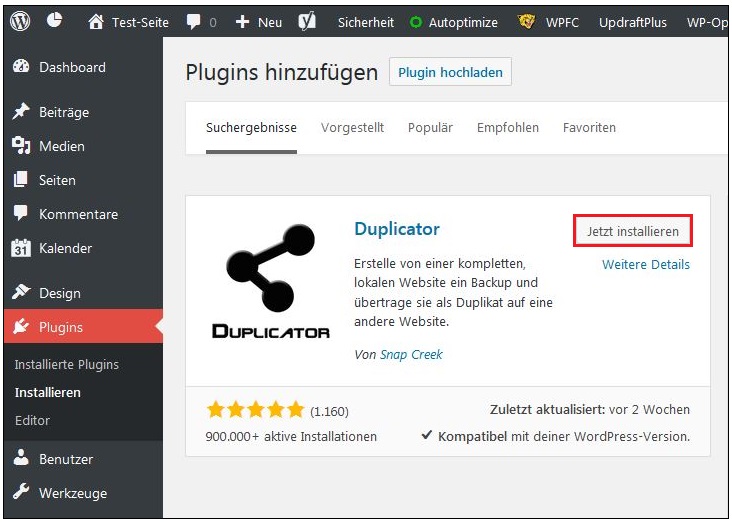
Nachdem Sie das Plugin gefunden haben, starten Sie die Installation mit Klick auf Jetzt installieren.
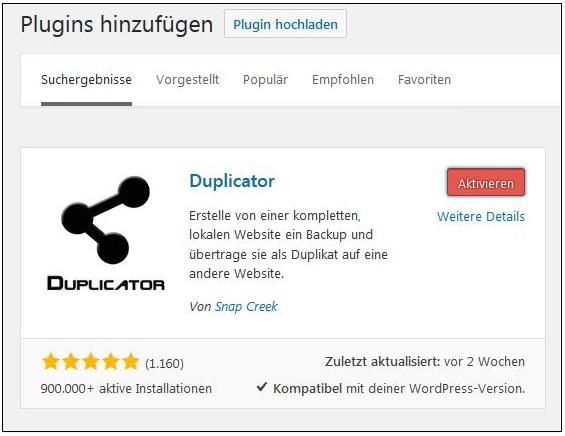
Die Installation nimmt in der Regel nur wenige Minuten in Anspruch. Aktivieren Sie das Plugin anschließend mit Klick auf Aktivieren.
2. Erstellen eines Backups
Nach der Installation des Duplicator-Plugins können Sie mit der Erstellung eines Backups beginnen. Öffnen Sie dazu in Ihrer Hauptnavigation den Menüpunkt Duplicator. Je nach Plugin-Version finden Sie dort den Bereich zum Erstellen eines neuen Backups unter einer Bezeichnung wie Backups oder Neu erzeugen bzw. Neu erstellen.
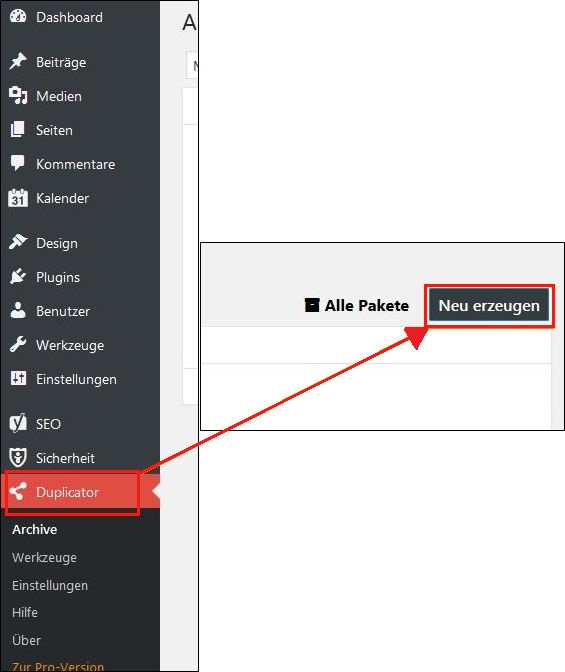
2.1 Archiv / Backup erstellen
Erstellen Sie ein neues Backup Ihrer WordPress-Installation. Dabei werden in der Regel zwei Dateien erzeugt:
- die Backup-Datei (
archive.zip) - die Installer-Datei (
installer.php)
Diese beiden Dateien benötigen Sie später für den Umzug auf Ihren STRATO Webspeicherplatz.
2.2 Prüfung und Hinweise
Vor der Erstellung prüft Duplicator Ihre WordPress-Installation auf mögliche Probleme. Je nach Größe Ihrer Website kann dieser Vorgang einige Minuten dauern.
Werden Warnungen angezeigt, prüfen Sie diese bitte sorgfältig. Häufige Ursachen sind zum Beispiel:
- große Dateien wie Bilder, ZIP-Dateien oder PDFs
- lange Dateinamen
- serverseitige Beschränkungen
Die frühere Angabe, dass Duplicator nur für Archive bis 150 MB geeignet sei, ist nicht mehr aktuell. Bei größeren Websites können dennoch Warnungen oder Abbrüche auftreten – meist durch große Mediendateien oder technische Beschränkungen der Hosting-Umgebung. Beachten Sie in diesem Zusammenhang bitte auch den Abschnitt 3.7 Hinweis zum Ausgrenzen von großen Dateien am Ende dieses Artikels.
Wenn die Prüfung erfolgreich abgeschlossen ist, starten Sie die Erstellung des Backups. Je nach Größe Ihrer WordPress-Installation kann dieser Vorgang einige Minuten dauern.
2.3 Download der Dateien
Nach Abschluss der Erstellung laden Sie bitte beide Dateien herunter und speichern Sie diese zunächst auf Ihrem Rechner:
- Installer
- Archiv / Backup-Datei
Sollte der Download der Backup-Datei an dieser Stelle nicht möglich sein, können Sie die Datei alternativ per SFTP herunterladen. Duplicator legt die Dateien je nach Version in einem plugin-eigenen Backup-Ordner innerhalb von wp-content ab.
3. Installation der gesicherten WordPress Instanz auf Ihrem STRATO Webspeicherplatz
In den folgenden Schritten wird die gesicherte WordPress-Installation nun auf Ihrem Webspeicherplatz bei STRATO installiert. Hierfür sind einige vorbereitende Maßnahmen in Ihrem STRATO Kunden-Login erforderlich. Loggen Sie sich dazu bitte mit Ihrer Kundennummer und Ihrem Kundenpasswort ein.
3.1 SFTP-Zugang anlegen
Um einen neuen FTP-Zugang anzulegen, rufen Sie bitte den Menüpunkt Datenbanken und Webspace / SFTP-Zugänge verwalten auf.
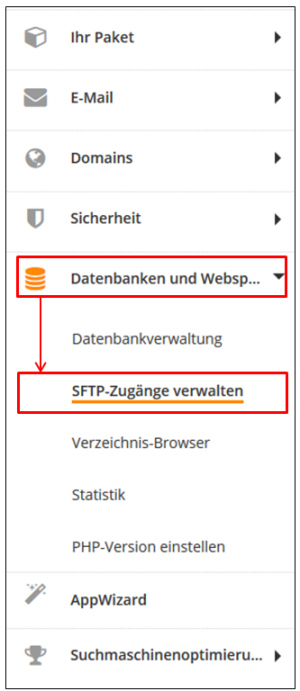
Mit Klick auf die Schaltfläche + Neu anlegen können Sie einen neuen Zugang anlegen. Eine ausführliche Beschreibung finden Sie in unserem Artikel: Was ist SFTP und wie kann ich es nutzen?

Sie benötigen die SFTP-Zugangsdaten im weiteren Verlauf, um die Archiv-Datei in Ihrem Webspeicherplatz zu laden.
3.2 Datenbank anlegen
WordPress benötigt eine MySQL-Datenbank. Legen Sie diese zunächst in Ihrem Kunden-Login an. Rufen Sie dazu bitte den Menüpunkt Datenbanken und Webspace / Datenbankverwaltung auf. Klicken Sie dort bitte auf die Schaltfläche + Datenbank anlegen.
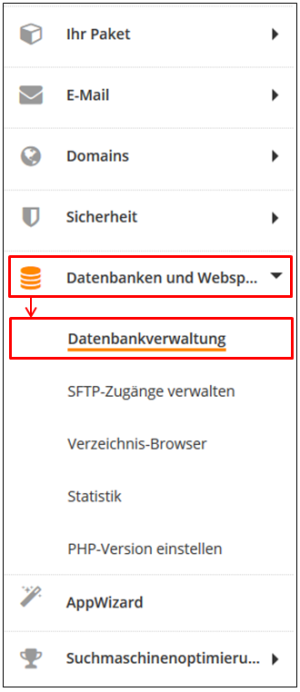

Es wird automatisch eine Datenbank für Sie angelegt. Klicken Sie nun bitte noch auf Passwort ändern, um ein Passwort für die Datenbank anzugeben.
Sie benötigen im weiteren Verlauf der Anleitung die Bezeichnung der Datenbank, den Benutzernamen und das Datenbankpasswort. Notieren Sie sich diese Angaben bitte gegebenenfalls.
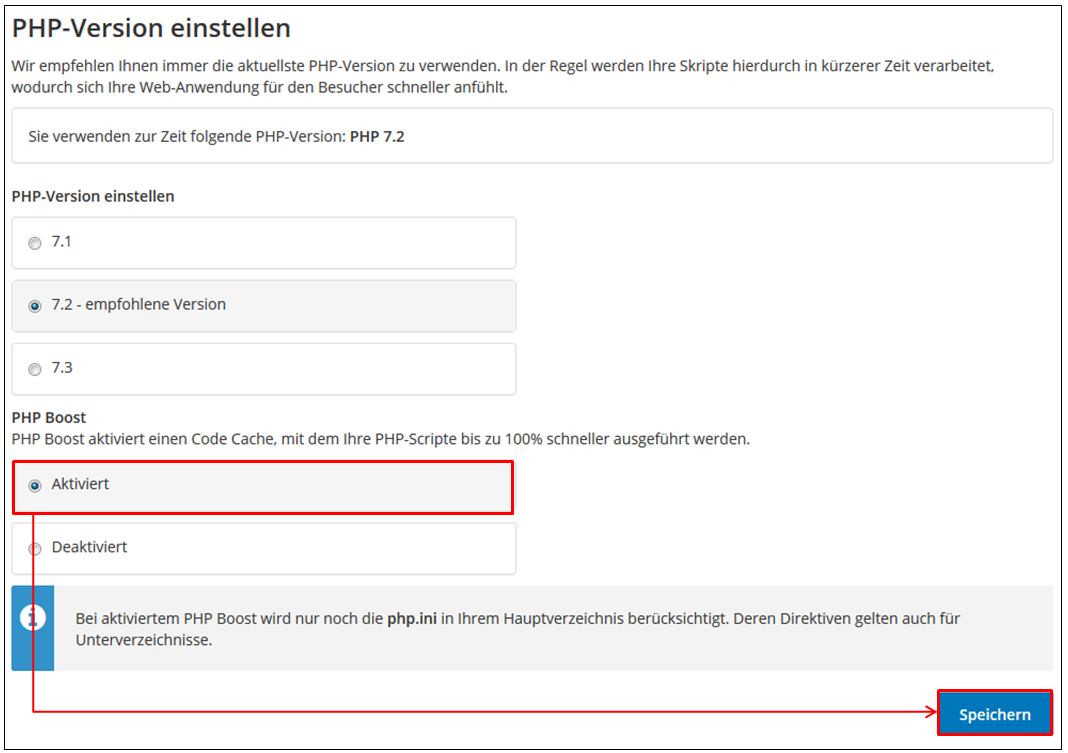
3.3 PHP-Version einstellen
Die Verwendung älterer PHP-Versionen kann zu Fehlern bei der Installation des Archivs führen. Es empfiehlt sich daher, die aktuelle Version zu verwenden.
Die, für Ihren Webspeicherplatz, verwendete PHP-Version können Sie in Ihrem Kunden-Login über den Menüpunkt Datenbanken und Webspace / PHP-Version einstellen festlegen.
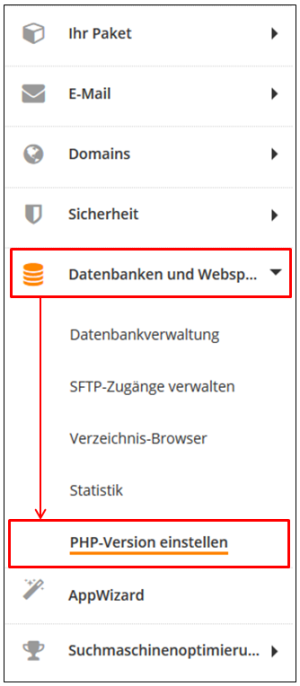
Wählen Sie auf der folgenden Seite bitte die PHP-Version aus und aktivieren Sie zusätzlich die Option PHP Boost.
3.4 Upload der Daten auf Ihren Webspeicherplatz
Im folgenden Schritt erfolgt der Upload der Archiv-Datei und der Installer-Datei. Starten Sie hierzu Ihr FTP-Programm und geben Sie die in Schritt 3.1 festgelegten SFTP-Zugangsdaten ein.
Nach dem Verbindungsaufbau können Sie nun die beiden Daten auf Ihren Webspeicherplatz laden. In den meisten FTP-Programmen genügt es, wenn Sie die Daten aus dem lokalen Verzeichnis (linke Seite) zum Webserver ziehen (rechte Seite) Die genaue Handhabung ist jedoch vom jeweiligen FTP-Programm abhängig. Achten Sie bitte darauf, dass die Dateinamen unverändert bleiben. Ein Umbenennen der Dateinamen kann zu Problemen führen.
Eine ausführliche Anleitung zum Thema SFTP finden Sie in unserem FAQ Artikel: Was ist SFTP und wie kann ich es nutzen?
3.5 Domainumleitung einrichten
Die Einrichtung einer Domainumleitung ist nur erforderlich, wenn Sie die Daten in Schritt 3.3 nicht in das Hauptverzeichnis Ihres Webspeicherplatzes geladen haben. In diesem Fall ist es notwendig, dass die Domain auf das Verzeichnis umgeleitet wird, in welches Sie die Daten hochgeladen haben. Eine detaillierte Anleitung finden Sie in unserem Artikel: Einrichten einer Domainumleitung
3.6 Installation des Archivs
Mit Hilfe der Backup-Datei und des Installers wird nun Ihre WordPress-Installation eingerichtet. Rufen Sie dazu bitte die Adresse www.wunschname.de/installer.php in Ihrem Browser auf.
Geben Sie in die Eingabemaske bitte die folgenden Informationen ein:
| Feld | Wert |
| Host | rdbms.strato.de |
| Name | den Namen Ihrer Datenbank (DB####### oder dbs#######) |
| User | den Benutzernamen für Ihre Datenbank (U####### oder dbu#######) |
| Password | das Passwort für Ihre Datenbank |
Folgen Sie dazu auch unserer Anleitung → So nutzen Sie unsere Datenbank
Testen Sie anschließend über Validate oder – je nach Duplicator-Version – die entsprechende Prüffunktion die Verbindung zur Datenbank. Ist der Verbindungstest erfolgreich, erhalten Sie eine entsprechende Rückmeldung.
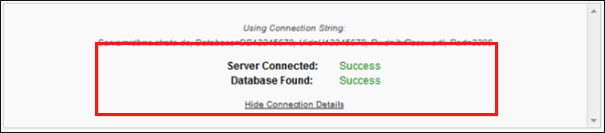
Bestätigen Sie danach die Hinweise im Installer und starten Sie den Installationsvorgang. Je nach Duplicator-Version können die Schaltflächen zum Beispiel Next oder Run Deployment heißen.

Je nach Größe der Backup-Datei kann der Installationsvorgang einige Minuten dauern. Sollten Sie eine neue Domain für Ihr Blog verwenden oder sich Pfadangaben geändert haben, können Sie diese auf der folgenden Seite eintragen.
Zusätzlich besteht – abhängig von der Duplicator-Version und Ansicht – die Möglichkeit, einen neuen Admin-Account anzulegen oder einzelne Plugins zu deaktivieren.
Diese Anleitung beschreibt die klassische Installation von Duplicator über installer.php in ein leeres Zielverzeichnis. Neuere Duplicator-Versionen bieten zusätzlich weitere Installationswege und Ansichten.
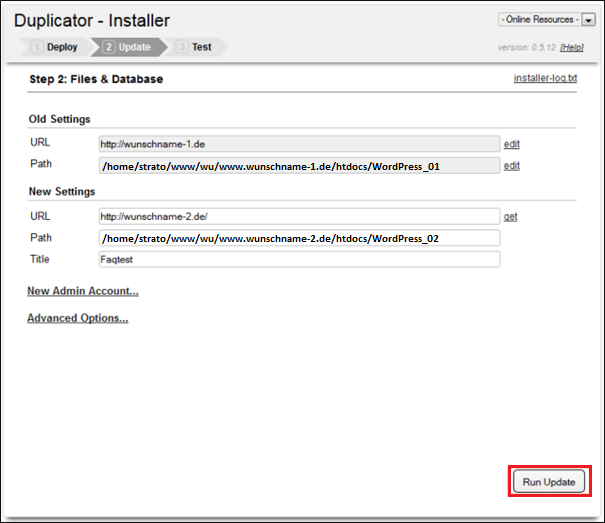
Beachten Sie bitte, dass für den Pfad (Path) unter New Settings eine manuelle Anpassung erforderlich ist. Der vom Duplicator ermittelte Pfad funktioniert zunächst anscheinend, kann aber im weiteren Verlauf zu Fehlern führen. Der korrekte Pfad ist abhängig von Ihrer Domain und nach dem Schema /home/strato/www/wu/wunschname.de/htdocs/ aufgebaut. Ersetzen Sie /wu bitte durch die beiden Anfangsbuchstaben Ihrer eigenen Domain, gefolgt von Ihrem Domainnamen.
Die Installation wird nun ausgeführt. Sie erhalten zum Abschluss eine Übersicht der noch zu erledigenden Aufgaben.
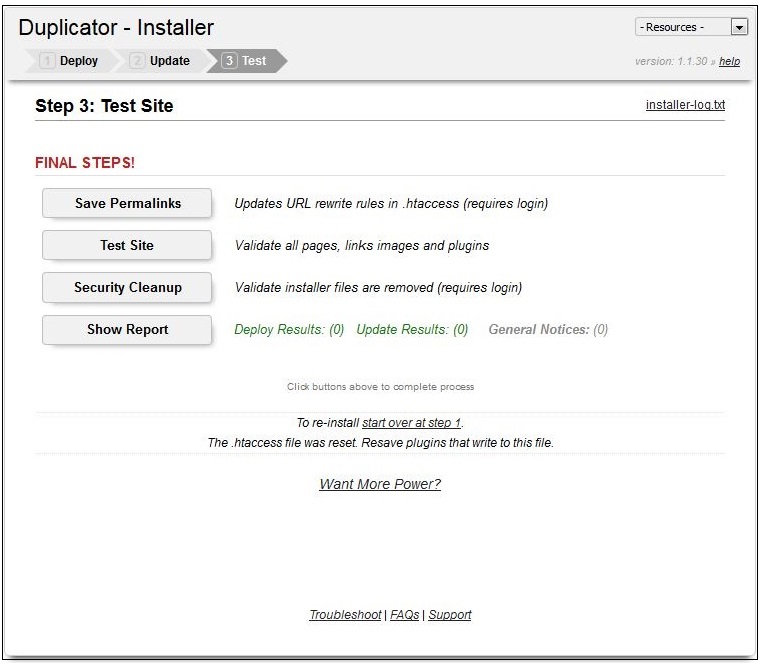
Prüfen Sie anschließend insbesondere folgende Punkte:
- Save Permalinks: Eventuell vorhandene Permalinks müssen neu gesetzt werden. Dies können Sie im WordPress-Administrationsbereich unter Einstellungen / Permalinks vornehmen.
- Test Site: Testen Sie bitte Ihre Seite, inklusive eventuell von Ihnen verwendeter Plugins, ob diese fehlerfrei funktionieren.
- File Cleanup: Löschen Sie bitte die Installationsdateien zum Abschluss. Das automatische Löschen der Installationsdateien kann je nach Duplicator-Version bereits voreingestellt sein.
3.7 Hinweis zum Ausgrenzen von großen Dateien
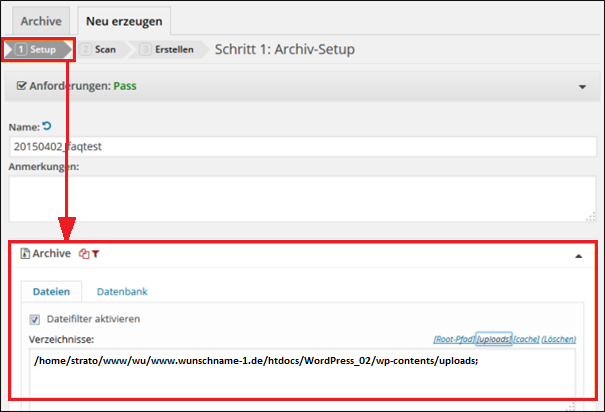
Enthält Ihr Blog viele große Dateien, empfiehlt es sich, diese zunächst aus dem Backup auszuschließen und später separat per SFTP umzuziehen. Das kann die Erstellung und den Import deutlich erleichtern.
Besonders sinnvoll ist dies häufig für den Ordner:
wp-content/uploads
Aktivieren Sie beim Erstellen des Backups gegebenenfalls einen Dateifilter und schließen Sie große Verzeichnisse aus. Die genaue Bezeichnung der Filter kann je nach Duplicator-Version leicht abweichen.
Der korrekte Pfad ist abhängig von Ihrer Domain und nach dem Schema: /home/strato/www/wu/wunschname.de/htdocs/ aufgebaut. Ersetzen Sie /wu bitte durch die beiden Anfangsbuchstaben Ihrer eigenen Domain, gefolgt von Ihrem Domainnamen.
Die ausgegrenzten Daten können Sie anschließend per SFTP umziehen. Laden Sie die Daten vom bisherigen Webspeicherplatz herunter und nach der neuen Installation auf Ihren Webspeicherplatz in Ihrem STRATO Paket. Achten Sie bitte auf die Verwendung der korrekten Pfadangaben beim Upload per SFTP, die Ordnerstruktur sollte unverändert bleiben.
Bei größeren Websites sind Warnungen im Duplicator-Scan nicht ungewöhnlich. Prüfen Sie in diesem Fall zuerst, ob große Mediendateien oder andere umfangreiche Verzeichnisse vom Backup ausgeschlossen werden sollten.