So nutzen Sie Ihren SSH-/SFTP-Zugang
Mit SFTP (Secure File Transfer Protocol) übertragen Sie Dateien verschlüsselt zwischen Ihrem Rechner und dem STRATO-Webspace. SSH (Secure Shell) stellt eine verschlüsselte Terminalverbindung bereit, mit der Sie Befehle auf dem Webserver ausführen können. In Ihrem STRATO-Kundenlogin können Sie für jedes Projekt eigene Zugänge anlegen, das Startverzeichnis festlegen und Passwörter verwalten. Unten finden Sie die Schritte von der Einrichtung bis zur Nutzung mit FileZilla (SFTP) und PuTTY (SSH).
Was ist SFTP und SSH?
- SFTP: Dateiübertragungsprotokoll, das den SSH-Tunnel nutzt. Alles läuft verschlüsselt über Port 22. Empfohlen gegenüber klassischem FTP.
- SSH: Verschlüsselte Fernzugriffsverbindung auf die Shell des Servers (Terminal). Ermöglicht das Ausführen von Befehlen innerhalb Ihres Webspaces.
- SFTP + SSH: Ein Zugang, der sowohl SFTP als auch SSH erlaubt. Wenn Sie nur Dateien übertragen möchten, genügt SFTP.
SFTP/SSH im STRATO-Kundenlogin aufrufen
- Melden Sie sich im STRATO-Kundenlogin an.
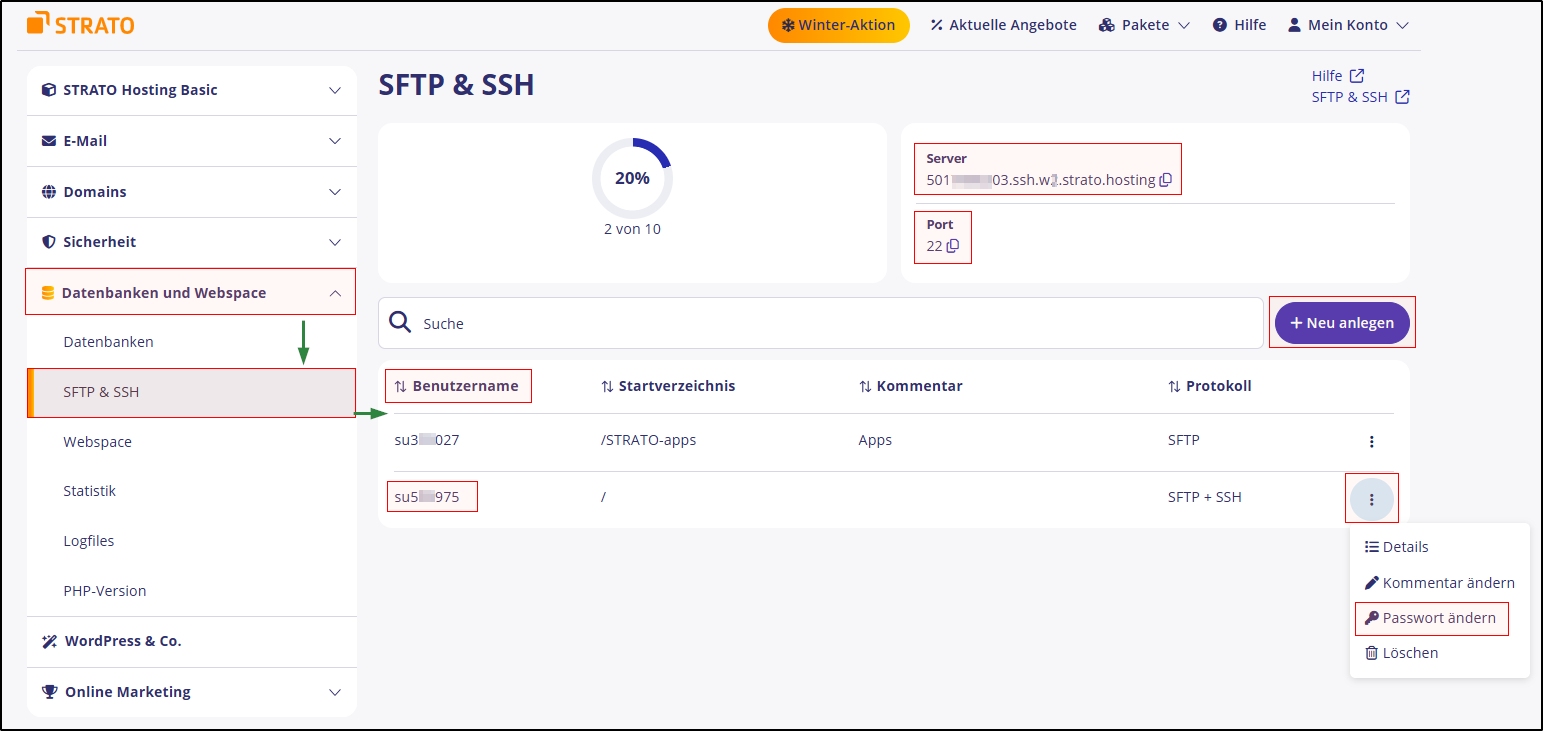
- Navigationspfad: «Datenbanken und Webspace» → «SFTP & SSH».
- Auf der Übersichtsseite sehen Sie:
- Liste vorhandener Zugänge mit Benutzername und Startverzeichnis.
- Rechts oben den personalisierten Servernamen sowie den Port (22).
- Einen Button «+ Neu anlegen» zum Erstellen neuer Zugänge.
- Für jeden Zugang ein Menü mit drei Punkten für Details/Änderungen.
SFTP- oder SFTP+SSH-Zugang anlegen
- Klicken Sie auf «+ Neu anlegen».
- Optional: Tragen Sie einen Kommentar ein (z. B. „für WordPress-Uploads“).
- Vergeben Sie ein sicheres Passwort.
- Wählen Sie den Typ:
- SFTP (empfohlen) oder
- SFTP + SSH (falls Sie zusätzlich Terminalzugriff benötigen).
- Wählen Sie ein Stamm- bzw. Startverzeichnis. Dieser Zugang sieht nur dieses Verzeichnis und darunterliegende Ordner.
- «Speichern». Der Benutzername wird automatisch generiert.
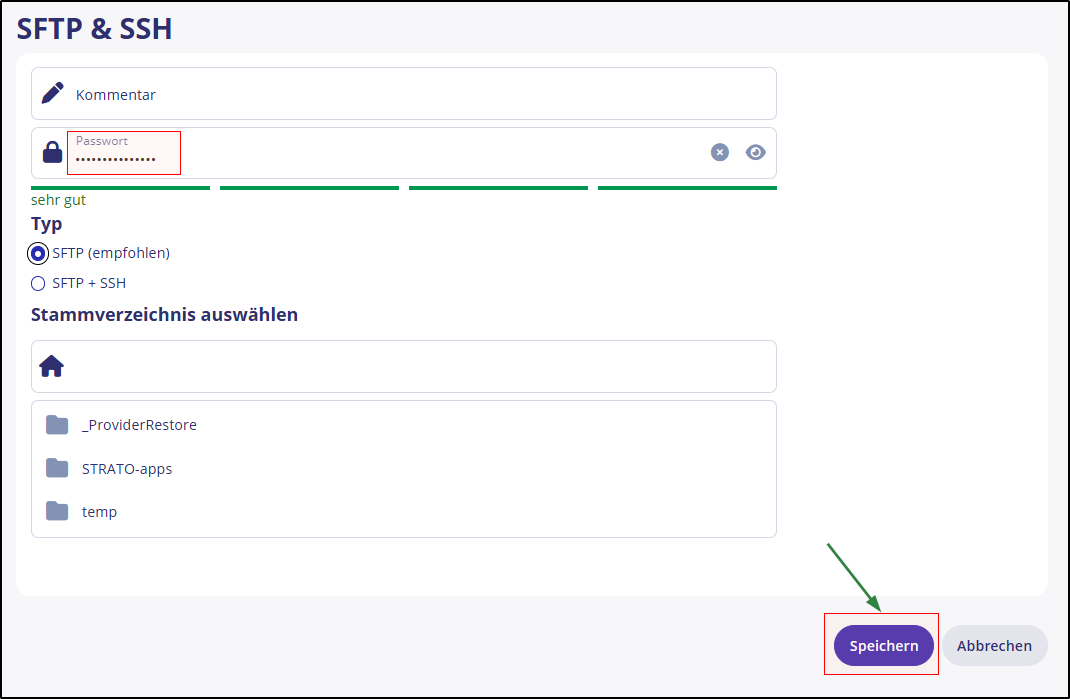
Hinweis: Der Benutzername ist systemseitig vorgegeben und wird in der Liste angezeigt.
Serverdaten und Zugangsdaten finden
- In der rechten Seitenbox der Übersicht sehen Sie:
- Server: personalisierter Hostname (Beispiel-Muster: 501****03.ssh.w*.strato.hosting).
- Port: 22.
- In der Zugangs-Liste finden Sie:
- Den automatisch generierten Benutzernamen (z. B. su******).
- Das Startverzeichnis.
Diese drei Angaben (Server, Benutzername, Passwort) plus Port 22 benötigen Sie für SFTP. Für SSH gelten dieselben Server- und Benutzerdaten.
Mit SFTP verbinden (Beispiel: FileZilla)
Vorbereitung: Installieren Sie FileZilla Client von filezilla-project.org.
A. Einmalig im Servermanager speichern
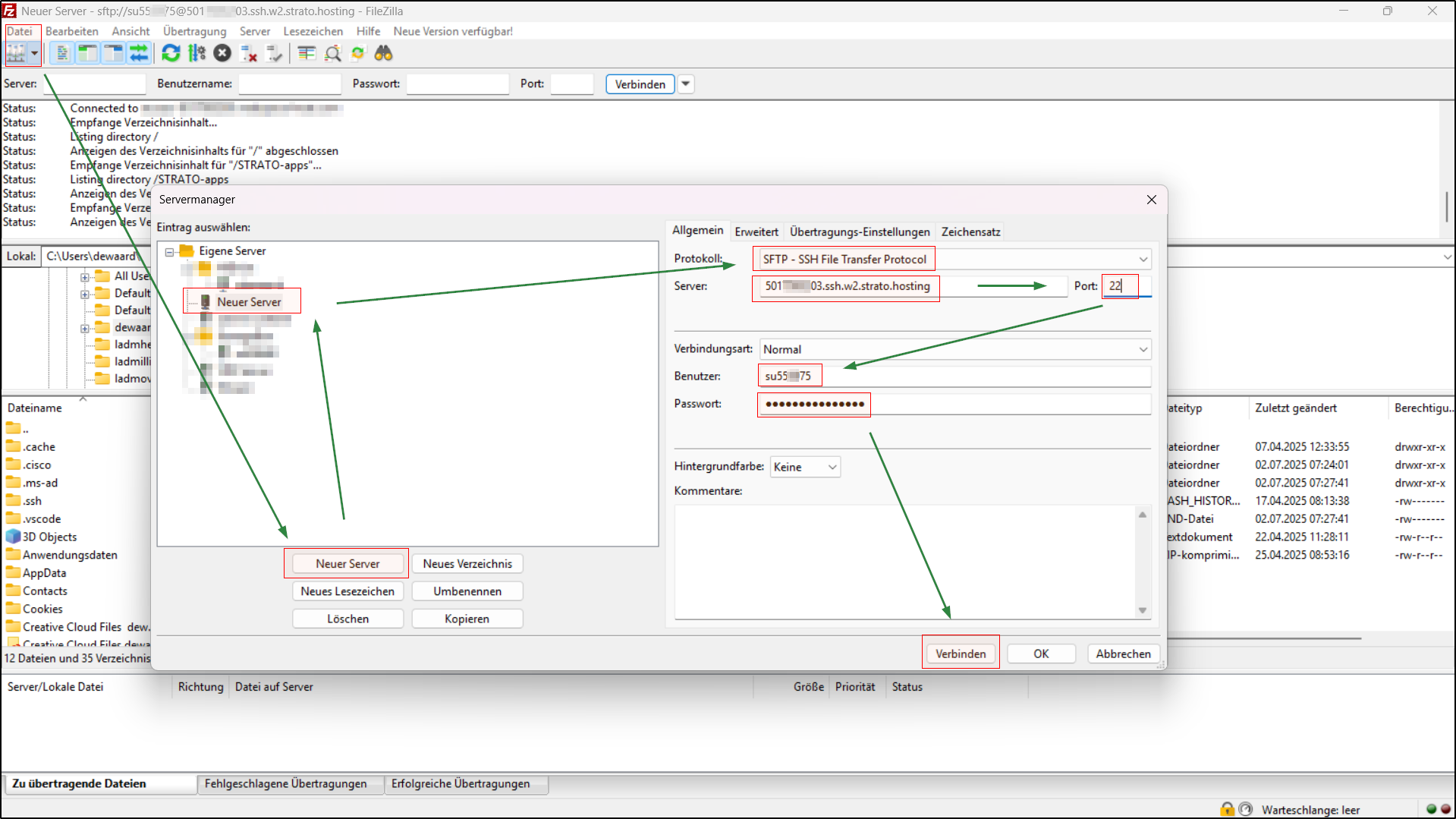
- «Datei» → «Servermanager» → «Neuer Server».
- Protokoll: SFTP – SSH File Transfer Protocol.
- Server: personalisierter Servername aus dem STRATO-Kundenlogin.
- Port: 22.
- Verbindungsart: Normal.
- Benutzer: der generierte Benutzername (z. B. su******).
- Passwort: das beim Anlegen gesetzte Passwort.
- Verbinden. Bestätigen Sie beim ersten Verbindungsaufbau den Fingerabdruck des Servers (Host Key), damit FileZilla dem Ziel vertraut.
B. Dateien hochladen
- Linke Seite: Ihre lokalen Dateien/Ordner.
- Rechte Seite: Ihr Webspace ab dem gewählten Startverzeichnis.
- Ziehen Sie Dateien/Ordner per Drag & Drop von links nach rechts.
- Achten Sie darauf, Dateien für die Webseite ins passende Verzeichnis (z. B. den dokumentierten Webroot Ihres Projekts) zu übertragen.
Tipp bei Verbindungsproblemen:
- Prüfen Sie Benutzername/Passwort, Servernamen und Port 22.
- Stellen Sie sicher, dass Sie SFTP als Protokoll gewählt haben (nicht FTP oder FTPS).
- Testen Sie, ob der Zugang in der STRATO-Übersicht aktiv ist und das richtige Startverzeichnis besitzt.
Versteckte Dateien anzeigen (z. B. .htaccess)
Manche wichtige Konfigurationsdateien beginnen mit einem Punkt und sind standardmäßig ausgeblendet.
In FileZilla:
- Menü «Server» → «Auflistung versteckter Dateien erzwingen» aktivieren.
- Falls weiterhin ausgeblendet: «Ansicht» → «Datei-/Verzeichnisfilter» → Deaktivieren Sie den Filter «Configuration files» bzw. entfernen Sie das Häkchen.
Über SFTP sind Punktdateien anschließend sichtbar und bearbeitbar.
SFTP-Zugänge verwalten, ändern, löschen
In der Liste Ihrer SFTP/SSH-Zugänge finden Sie rechts neben jedem Eintrag ein Drei-Punkte-Menü. Dort können Sie:
- Details einsehen
- Kommentar ändern
- Passwort ändern
- Zugang löschen
Hinweise
- Passwort vergessen? Nutzen Sie «Passwort ändern» und aktualisieren Sie das gespeicherte Passwort in FileZilla.
- Startverzeichnis anpassen: Erstellen Sie bei Bedarf einen neuen Zugang mit dem gewünschten Startverzeichnis.
- Sicherheit: Verwenden Sie für verschiedene Zwecke getrennte Zugänge mit jeweils eigenem Startverzeichnis und Passwort.
SSH nutzen (Beispiel: PuTTY)
Voraussetzung: Beim Anlegen des Zugangs den Typ «SFTP + SSH» wählen.
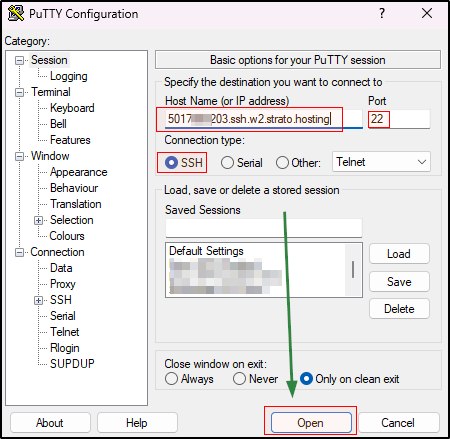
- Laden und starten Sie PuTTY).
- Host Name (or IP address): personalisierter Servername aus dem STRATO-Kundenlogin.
- Port: 22. Connection type: SSH.
- Optional: Speichern Sie die Sitzung unter Saved Sessions → Save.
- Klicken Sie auf Open.
- Beim ersten Mal: Bestätigen Sie den Host-Key-Dialog (vertrauenswürdiger Server).
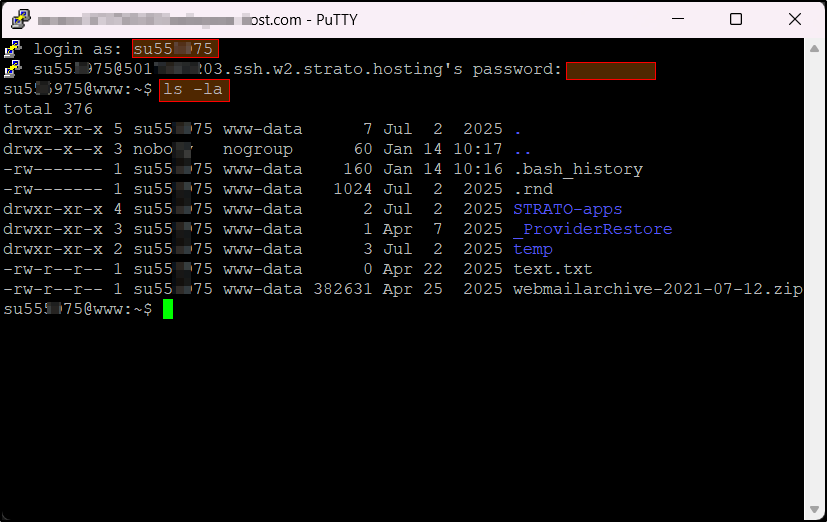
- Login as: Ihren generierten Benutzernamen eingeben (z. B. su******).
- Passwort eingeben.
Hinweis: In PuTTY wird bei der Passworteingabe nichts angezeigt – das ist normal.
Sie befinden sich nun im Terminal im hinterlegten Startverzeichnis.
Optional: SSH-Anmeldung mit Public Key
Diese Anleitung ergänzt den obigen Abschnitt und beschreibt, wie Sie den SSH-Zugriff auf Ihren STRATO Webspace zusätzlich per Public-Key-Verfahren absichern können.
Kurz:
Zusätzlich zur Passwort-Anmeldung können Sie PuTTY auch mit einem Private Key verwenden. Erstellen Sie dazu mit PuTTYgen (in PuTTY enthalten) ein Schlüsselpaar, speichern Sie den Private Key lokal und hinterlegen Sie den Public Key im Webspace im Pfad .ssh/authorized_keys. Anschließend wählen Sie in PuTTY unter Connection → SSH → Auth / Credentials den Private Key aus und verbinden sich mit Ihrem normalen SSH-Benutzernamen. Für den Zugriff benötigen Sie weiterhin einen Zugang vom Typ SFTP + SSH sowie den im Kunden-Login angezeigten Servernamen und Port 22.
Was benötigen Sie für den SSH-Zugriff per Public Key?
Stellen Sie vorab sicher, dass folgende Voraussetzungen erfüllt sind (z.B. durch die vorherigen Schritte über diesem Absatz):
- In Ihrem STRATO Kunden-Login wurde ein Zugang vom Typ SFTP + SSH angelegt.
- Sie kennen Ihre Server- und Zugangsdaten.
- Auf Ihrem Windows-PC ist PuTTY installiert.
- Mit PuTTYgen erzeugen Sie Ihr Schlüsselpaar. PuTTYgen wird in der Regel zusammen mit PuTTY installiert. (ggf. bei der Installation darauf achten)
SSH-Key mit PuTTYgen erstellen
- Starten Sie PuTTYgen.
- Wählen Sie einen Schlüsseltyp aus, z. B. RSA.
- Klicken Sie auf Generate.
- Bewegen Sie die Maus im Fenster, bis der Schlüssel erzeugt wurde.
- Optional, aber empfohlen: Vergeben Sie eine Passphrase für den Private Key.
- Speichern Sie den privaten Schlüssel über Save private key auf Ihrem Computer.
- Kopieren Sie anschließend den Inhalt aus dem Feld
Public key for pasting into OpenSSH authorized_keys file.
Genau dieser Inhalt wird später in die Datei authorized_keys übernommen.
Empfehlung zum Schlüsselformat
- Für die Datei authorized_keys sollte der Public Key als eine Zeile im OpenSSH-Format verwendet werden.
- Falls Sie mit Export-Funktionen arbeiten, achten Sie darauf, dass Sie nicht versehentlich nur ein PuTTY-spezifisches Format verwenden, wenn eigentlich OpenSSH benötigt wird.
Sicherheitshinweise
- Verwenden Sie nach Möglichkeit eine Passphrase für Ihren Private Key.
- Bewahren Sie den Private Key sicher auf und geben Sie ihn niemals weiter.
- Löschen Sie nicht mehr benötigte Zugänge im Kunden-Login.
Public Key für STRATO Webspace vorbereiten
Erstellen Sie lokal eine Textdatei mit dem Namen:
authorized_keys
Fügen Sie dort den zuvor aus PuTTYgen kopierten Public Key ein.
Wichtig dabei:
- Der Schlüssel sollte in einer einzigen Zeile stehen.
- Speichern Sie die Datei als reine Textdatei ohne zusätzliche Formatierung.
- Wenn Sie mehrere Schlüssel verwenden möchten, kommt jeder Public Key in eine eigene Zeile.
Dies entspricht dem üblichen OpenSSH-Verfahren.
Der Private Key bleibt immer auf Ihrem lokalen Rechner. Auf den Webspace wird nur der Public Key übertragen.
Public Key auf den Webspace hochladen
Da der Public Key serverseitig im Webspace abgelegt werden muss, laden Sie ihn zunächst per SFTP hoch.
- Verbinden Sie sich mit Ihrem STRATO Webspace via SFTP.
- Wechseln Sie in Ihr Startverzeichnis auf dem Webspace.
- Legen Sie dort – falls noch nicht vorhanden – den Ordner
.ssh
an. - Laden Sie die zuvor erstellte Datei
authorized_keys
in diesen Ordner hoch.
Die Zielstruktur sollte also so aussehen:
.ssh/authorized_keys
Der Ordnername .ssh beginnt mit einem Punkt. Ebenso muss die Datei exakt authorized_keys heißen – ohne Dateiendung.
PuTTY für die Anmeldung mit Private Key einrichten
- Starten Sie PuTTY.
- Tragen Sie unter Host Name (or IP address) den im Kunden-Login angezeigten Servernamen ein.
- Setzen Sie den Port auf 22 und wählen Sie als Verbindungstyp SSH.
- Öffnen Sie links den Bereich Connection → SSH → Auth bzw. Credentials.
- Wählen Sie bei Private key file for authentication Ihren zuvor gespeicherten Private Key aus.
- Optional: Speichern Sie die Konfiguration unter Saved Sessions mit Save.
- Klicken Sie auf Open.
Beim ersten Verbindungsaufbau bestätigen Sie den Host-Key-Dialog.
Danach geben Sie bei login as Ihren STRATO Benutzernamen ein, also den im Kunden-Login angezeigten SSH-/SFTP-Benutzernamen.
Wenn Ihr Private Key mit einer Passphrase geschützt ist, werden Sie nun nach dieser Passphrase gefragt.
Die Anmeldung erfolgt danach per Schlüssel statt per Passwort.
SSH-Verbindung testen
Wenn die Einrichtung erfolgreich war, landen Sie nach der Anmeldung im für den Zugang hinterlegten Startverzeichnis.
Zum Test können Sie zum Beispiel folgende Befehle verwenden:
pwd– zeigt das aktuelle Verzeichnis anls -la– listet Dateien inklusive versteckter Dateien aufcd ..– wechselt eine Ebene höher, sofern Ihr Zugang dies erlaubt
Der Zugriff ist auf das beim Zugang definierte Startverzeichnis und seine Unterordner beschränkt. Ein Zugriff auf darüberliegende Verzeichnisse ist nicht möglich.
Basisbefehle:
ls
Listet Dateien/Ordner auf. Mit -la sehen Sie auch versteckte Dateien (z. B. .htaccess).
Beispiel: ls -la
cd
Wechselt das Verzeichnis.
Beispiele: cd public, cd .. (ein Ordner hoch), cd ~ (ins Home)
pwd
Zeigt den aktuellen Pfad an.
Beispiel: pwd
less
Betrachtet lange Dateien seitenweise; q beendet.
Beispiele: less error.log, less -N access.log
grep
Sucht nach Textmustern in Dateien/Ordnern.
Beispiele: grep -n "Fatal" error.log, grep -R "cache" .
cp
Kopiert Dateien/Ordner. Mit -r rekursiv.
Beispiele: cp index.php index.bak, cp -r img/ img_backup/
mv
Verschiebt oder benennt Dateien/Ordner um.
Beispiele: mv index.bak index.php, mv uploads/* media/
rm
Löscht Dateien/Ordner. Mit -r rekursiv, mit -i nachfragen.
Beispiele: rm datei.tmp, rm -ri alter_ordner
Achtung: rm -rf löscht ohne Rückfrage – nur verwenden, wenn Sie absolut sicher sind.
mkdir
Erstellt Ordner. Mit -p auch verschachtelte Strukturen.
Beispiele: mkdir assets, mkdir -p app/cache/tmp
chmod
Ändert Dateirechte (Zugriffsrechte).
Beispiele: chmod 644 .htaccess, chmod -R 755 public_html
Beenden: exit eintippen oder das Fenster schließen.
Häufige Fragen und Tipps
- Unterschied SFTP vs. FTPS? SFTP läuft über SSH (Port 22). FTPS ist FTP mit TLS über Port 21/990. Nutzen Sie für STRATO-Zugänge die in der Übersicht angegebenen SFTP-Daten.
- Mehrere Projekte trennen? Legen Sie pro Projekt einen eigenen Zugang mit passendem Startverzeichnis an.
- Rechte-/Schreibfehler? Prüfen Sie, ob Sie im richtigen Startverzeichnis sind. Ggf. Zugriffsrechte serverseitig anpassen oder den Support kontaktieren.
- Sicherheit erhöhen:
- Lange, einzigartige Passwörter verwenden.
- Zugänge, die nicht mehr benötigt werden, löschen.