Wie kann ich Dokumente im Business-Postfach freigeben?
In diesem Artikel erklären wir Ihnen wie Sie die Dokumente in Ihrem STRATO Webmail mit anderen teilen und zeitgleich bearbeiten können.
Um gemeinsam an einem Dokument in dem STRATO Webmail arbeiten zu können, müssen mindestens zwei Business-Postfächer unter dem jeweiligen Auftrag vorhanden sein. Dazu bestellen Sie einfach ein weiteres Business-Postfach über Ihren STRATO Kunden-Login.
Loggen Sie sich vorerst in Ihrem Business-Postfach über den STRATO Webmail ein. Klicken Sie auf das Menü-Symbol und wählen Sie Drive aus.
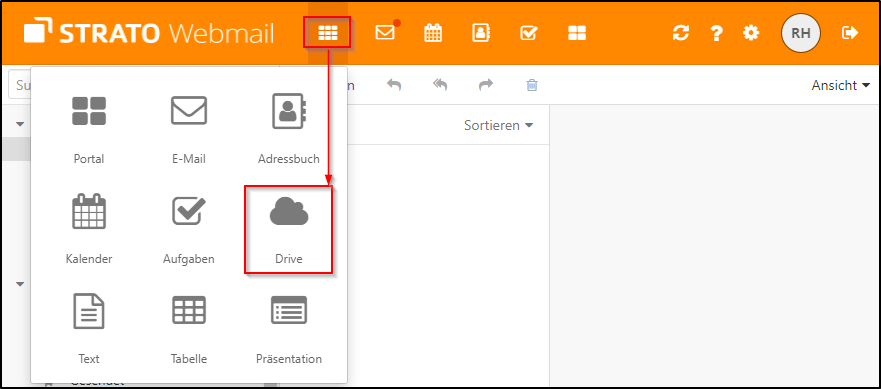
Wenn Sie in der Drive-Oberfläche sind, gehen Sie bitte wie folgt vor.
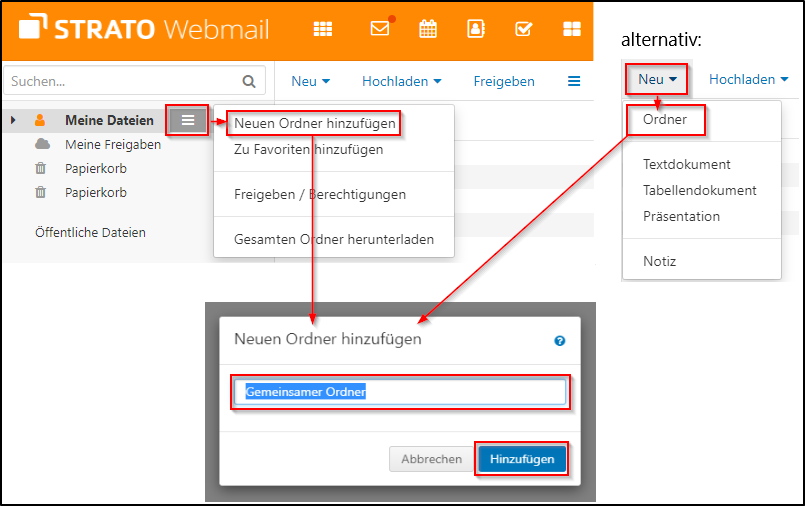
Erzeugen Sie zuerst einen gemeinsamen Ordner, indem Sie über das Burger-Menü > einen “Neuen Ordner hinzufügen” (alternativ: "Neu" > "Ordner") und ihn wunschgemäß benennen. In unserem Beispiel entscheiden wir uns für den Namen “Gemeinsamer Ordner”.
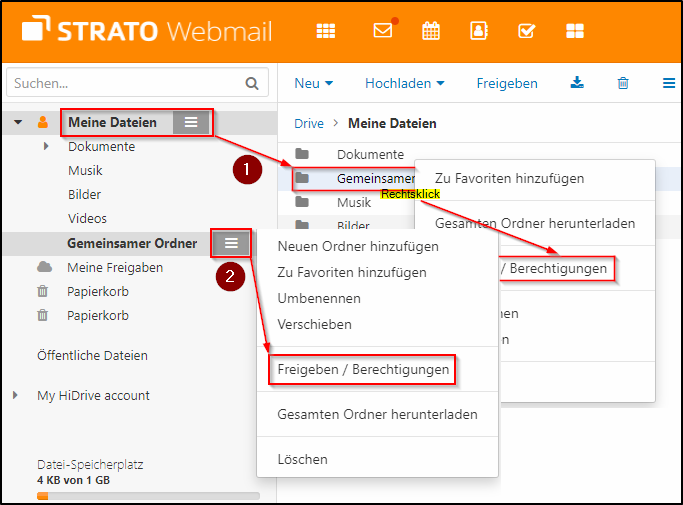
Anschließend erteilen Sie für diesen Ordner eine Freigabe, indem Sie den neu erstellten Ordner auswählen, dort das Burger-Menü öffnen und die Auswahl “Freigeben / Berechtigungen” treffen (Weg 2). Alternativ funktioniert das auch über einen Rechtsklick auf den neuen Ordner in der Ordnerübersicht unter "Meine Dateien" (Weg 1).
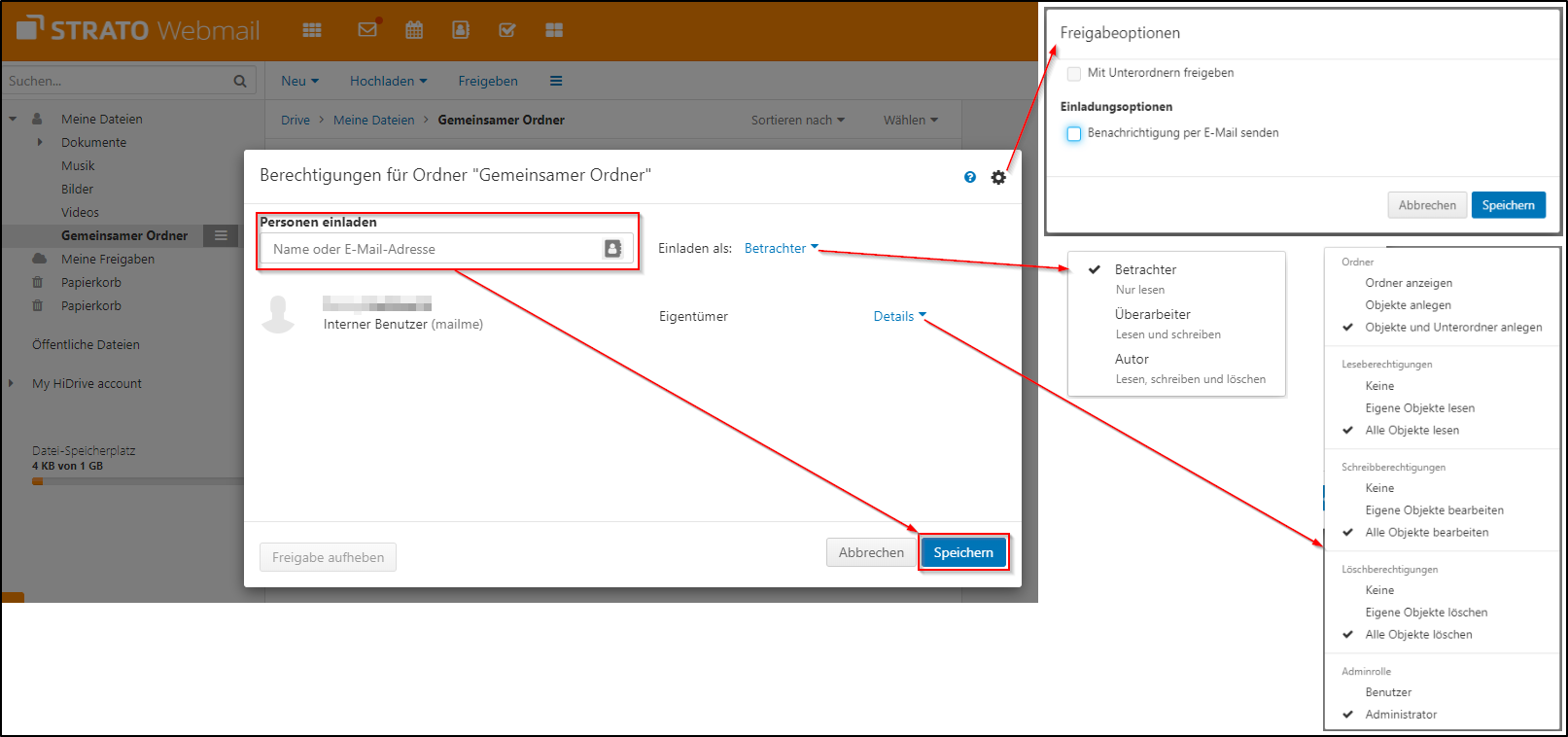
Tragen Sie in das Feld “Personen einladen” die E-Mail-Adresse des anderen Nutzers mit der Business-Funktion ein. Fügen diesen zu der Liste hinzu. Die bereits vorausgewählten Berechtigungen können bestehen bleiben. Es sei denn Sie möchten, dass die Person nur mitlesen und keine Änderungen am Dokument vornimmt. Speichern Sie anschließende die Änderungen. Der andere Nutzer erhält in der Zwischenzeit eine Berechtigungsbestätigung per E-Mail.
Wenn noch kein Dokument vorhanden ist, erstellen Sie zuerst ein Dokument. In diesem Beispiel entscheiden wir uns für ein “Textdokument”. Erzeugen Sie in dem “Gemeinsamen Ordner” ein neues Dokument oder wählen Sie eine vorgegebene Vorlage aus, die Ihren Wünschen entspricht. Betiteln Sie es aussagekräftig.
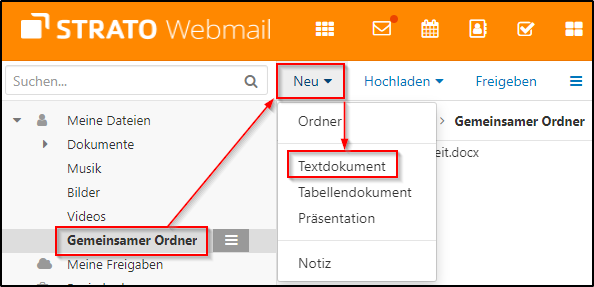
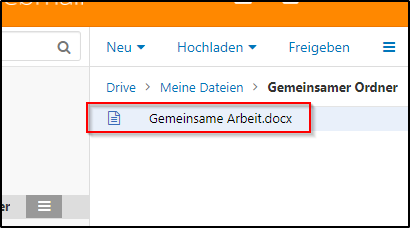
Sofern das Dokument in dem freigegebenen Ordner erstellt ist, sieht die freigegebene Person sofort das jeweilige Dokument. Und die Zusammenarbeit kann beginnen.
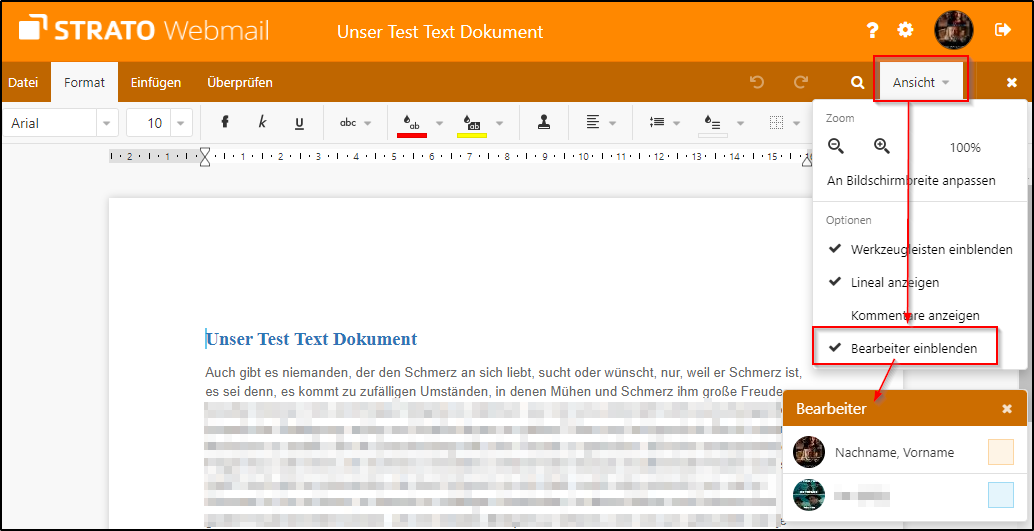
Wenn mindestens zwei Nutzer zur gleichen Zeit sich in einem Dokument befinden, dann wird in dem Dokument unter dem Button “Ansicht” die Option “Bearbeitet einblenden” aktiv. Damit kann man die Nutzer die momentan an demselben Dokument arbeiten ausblenden, falls sie Sie bei der Bearbeitung stören.
Arbeiten Sie produktiver mit Ihrem Team zusammen.