KI-Telefonassistent einrichten & aktivieren
Mit dem KI-Telefonassistenten nehmen Sie Anrufe auch dann entgegen, wenn Sie gerade nicht ans Telefon gehen können. In diesem Artikel erfahren Sie, wie Sie den Assistenten einrichten, mit einem Testanruf prüfen und mit Live schalten für Ihre Anrufer aktivieren.
Voraussetzungen
- Sie haben den KI-Telefonassistenten gebucht.
- Sie können sich in Ihren Kunden-Login einloggen.
Wie öffne ich die Einstellungen des KI-Telefonassistenten?
- Melden Sie sich in Ihrem Kunden-Login an.
- Öffnen Sie das Paket, das Ihre KI-Assistenten enthält. Den Paketnamen STRATO SMART KI tragen auch andere STRATO-Smart-KI-Produkte. Wenn Sie Ihrem Paket einen eigenen Namen gegeben haben, wird dieser angezeigt.
- Prüfen Sie auf der Seite Übersicht, ob Sie im richtigen Paket sind: Dort sehen Sie in der Kachel KI Frontdesk Ihre gebuchten Assistenten mit einem grünen Haken.
- Klicken Sie in dieser Kachel auf den Titel KI Frontdesk. Die Oberfläche öffnet sich in einem neuen Browser-Tab.
- Öffnen Sie in der Navigation links Einstellungen. Dort finden Sie alle Einstellbereiche des Assistenten.
Wie richte ich den Assistenten mit dem Einrichtungsassistenten ein?
Der Einrichtungsassistent ist ein Chat am rechten Rand der Oberfläche. Mit ihm richten Sie Ihren Assistenten ein und ändern Einstellungen in Alltagssprache, zum Beispiel:
- „Begrüßung ändern"
- „Ansprache anpassen: Sie oder Du"
- „Anrufe an einen Kollegen weiterleiten"
- „Empfänger der Zusammenfassungen festlegen"
- „Was kann mein Assistent?"
Sie können die Einstellungen auch jederzeit selbst in den Bereichen der Navigation vornehmen.
Welche Grundeinstellungen sollte ich vornehmen?
Diese Bereiche benötigen Sie für den Start:
| Bereich | Wofür Sie ihn nutzen |
| Sprache, Stimme & Verhalten | Sprache, Stimme, Begrüßung und Verhalten im Reiter Telefon KI. |
| Unternehmenswissen | Informationen über Ihr Unternehmen: Website einlesen (Jetzt anlernen), eigene Themen ergänzen, Dokumente hochladen. |
| Kontakte, Anrufweiterleitungen & E-Mail-Zusammenfassung | Kontakte, Weiterleitungsregeln und Empfänger der Anrufzusammenfassungen. |
| Anliegen | Welche Themen der Assistent erkennen und welche Angaben er erfassen soll, zum Beispiel eine Terminanfrage oder ein Rückrufwunsch. |
Detaillierte Anleitungen finden Sie in den Artikeln Stimme, Verhalten und Unternehmenswissen einstellen und Weiterleitung, Kontakte und Anliegen konfigurieren.
Tipp: Basis statt Perfektion. Konfigurieren Sie zunächst nur das Nötigste, damit Sie schnell zu Testanrufen kommen. Feinabstimmungen können Sie später nachziehen.
Welche erweiterten Funktionen gibt es?
Je nach Tarif können Sie zusätzlich erweiterte Funktionen nutzen:
- Terminbuchung: Anbindung eines Kalenders oder Buchungstools. Der Assistent prüft Verfügbarkeiten und bucht Termine direkt im Gespräch.
- API-Integrationen: Anbindung von CRM-, Support- oder Kalendersystemen über REST-APIs.
- Website-Widget: Anruf- oder Chat-Schaltfläche für Ihre Website.
| Funktion | Start | Pro | Unlimited |
| Weiterleitungsziele für Anrufe | 1 | bis zu 5 | unbegrenzt |
| Terminbuchung | – | ✓ | ✓ |
| Website-Widget | – | – | ✓ |
| Erweiterte API-Integration | – | – | ✓ |
Wie führe ich einen Testanruf durch?
Prüfen Sie Ihren Assistenten, bevor Sie ihn live schalten.
- Klicken Sie oben rechts auf Testanruf (grünes Telefon-Symbol).
- Der Anruf läuft direkt im Browser. Erlauben Sie beim ersten Anruf den Zugriff auf Ihr Mikrofon:
- Google Chrome / Microsoft Edge: Klicken Sie im Hinweis unter der Adressleiste auf Zulassen.
- Mozilla Firefox: Klicken Sie im Hinweis unter der Adressleiste auf Erlauben.
- Spielen Sie typische Gesprächssituationen durch, zum Beispiel eine Terminanfrage, einen Rückrufwunsch oder eine Leistungsfrage.
- Achten Sie darauf: Wie klingt die Begrüßung? Werden Anliegen sinnvoll erkannt? Funktionieren Weiterleitungen und E-Mail-Zusammenfassungen?
Passen Sie nach jedem Test die Einstellungen an und speichern Sie. Haben Sie den Zugriff auf das Mikrofon versehentlich blockiert, können Sie ihn in den Browser-Einstellungen unter Datenschutz bzw. Website-Berechtigungen wieder erlauben.
Wie schalte ich den KI-Telefonassistenten live?
Mit Live schalten erhalten Sie eine Anleitung für die Rufumleitung. Der Assistent nimmt Anrufe erst entgegen, wenn Sie die Rufumleitung bei Ihrem Telefon oder Anbieter eingerichtet haben (oder Ihre Assistenten-Nummer direkt weitergeben).
- Klicken Sie oben rechts im Menü (drei Punkte) auf Live schalten.
- Beantworten Sie die Fragen des Assistenten:
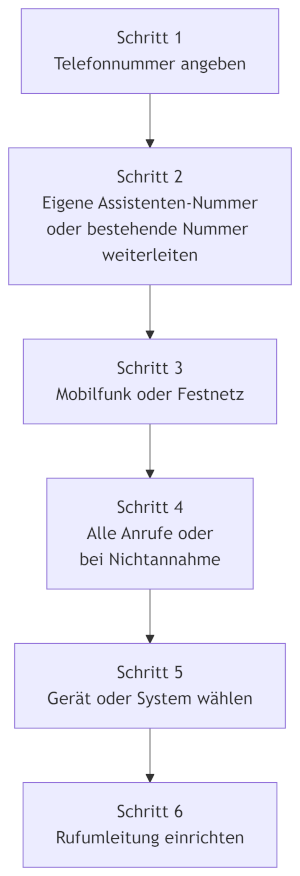
| Schritt | Frage | Auswahl |
| 1 | Haben Sie bereits eine Telefonnummer für Ihr Unternehmen? | Geben Sie Ihre Geschäftliche Telefonnummer ein oder klicken Sie auf Ich habe noch keine Telefonnummer. |
| 2 | Wie sollen Anrufer Ihren Assistenten erreichen? | Eigene Assistenten-Nummer verwenden oder Meine bestehende Nummer weiterleiten. |
| 3 | Welchen Telefonanschluss haben Sie? | Mobilfunk (Smartphone) oder Festnetz (Tischtelefon, VoIP oder Router). |
| 4 | Wann sollen Anrufe weitergeleitet werden? | Alle Anrufe weiterleiten oder Bei Nichtannahme weiterleiten. |
| 5 | Welches Gerät oder System nutzen Sie? | Mobilfunk: Android oder iPhone. Festnetz: Wählen Sie Ihr Gerät oder System aus der Liste, zum Beispiel AVM FRITZ!Box, NFON oder sipgate. |
| 6 | Rufumleitung einrichten | Sie erhalten die Daten für die Einrichtung (siehe unten). |
Schritt 6 bei Mobilfunk: Sie sehen einen Aktivierungscode und einen Deaktivierungscode. Wählen Sie den Aktivierungscode auf Ihrem Telefon, um die Rufumleitung zu aktivieren. Mit dem Deaktivierungscode schalten Sie sie wieder aus. Mit Kopieren übernehmen Sie den Code.
Schritt 6 bei Festnetz: Sie sehen die Rufnummer Ihres Assistenten, die Sie bei Ihrem Anbieter als Ziel der Rufumleitung eintragen. Für persönliche Einrichtungsschritte können Sie sich in ChatGPT eine Anleitung erstellen lassen oder das STRATO Hilfe-Center besuchen.
Original-Rufnummer übermitteln: Damit der Assistent Anrufer erkennen und Rückrufe zuordnen kann, muss bei der Rufumleitung die Nummer des Anrufers mit übermittelt werden. Details finden Sie im Artikel Original-Rufnummer bei Anrufweiterleitung übermitteln.
Was muss ich zum Datenschutz beachten?
- Ergänzen Sie Ihre Datenschutzerklärung (zum Beispiel auf Ihrer Website) um einen Hinweis, dass Anrufe von einer KI verarbeitet werden, sowie zu Zweck und Umfang der Datenverarbeitung.
- Verweisen Sie in der Begrüßung des Assistenten auf diese Datenschutzerklärung.
Einen Textbaustein finden Sie im Artikel Wichtige Ergänzung für Ihre Datenschutzerklärung.
Best Practices für Anweisungen (Prompts)
In allen Bereichen geben Sie der KI Anweisungen in natürlicher Sprache, zum Beispiel für das Verhalten im Telefonat oder die Beschreibung von Anliegen.
- Rolle klar definieren: „Du bist ein freundlicher, professioneller Telefonassistent unseres Unternehmens."
- Konkrete Regeln formulieren: „Du musst immer …" oder „Du darfst nie …", zum Beispiel „Du darfst keine rechtlich verbindlichen Zusagen machen."
- Struktur statt Fließtext: Arbeiten Sie mit kurzen Absätzen oder Aufzählungen.
- Widersprüche vermeiden: Pflegen Sie dieselbe Regel nur an einer Stelle und prüfen Sie neue Anweisungen auf Widersprüche.
- Testen und nachsteuern: Führen Sie regelmäßig Testanrufe mit typischen und schwierigen Szenarien durch.
Weiterführende Artikel
- KI Frontdesk: Überblick über alle Assistenten
- Stimme, Verhalten und Unternehmenswissen einstellen
- Weiterleitung, Kontakte und Anliegen konfigurieren
- Terminbuchung einrichten
- API-Integrationen einrichten
- Original-Rufnummer bei Anrufweiterleitung übermitteln
- Wichtige Ergänzung für Ihre Datenschutzerklärung