SmartWebsite: Abschnittsanker (Ankerlinks) anlegen und verwenden
Mit Abschnittsankern (Anchor-Links, Sprunganker) können Sie Besucher direkt zu einem bestimmten Abschnitt auf Ihrer SmartWebsite führen – zum Beispiel zu einem Bestellformular oder einer Kontaktbox unterhalb eines längeren Textes. Dieser Artikel zeigt Ihnen kurz und bündig, wie Sie solche Sprunganker einrichten und nutzen.
Was sind Abschnittsanker in SmartWebsite?
Abschnittsanker verknüpfen ein Element (z. B. Link, Button, Bild oder Navigationseintrag) mit einem bestimmten Abschnitt Ihrer Seite. Beim Klick springt die Ansicht automatisch an diese Stelle.
Typische Einsatzmöglichkeiten:
- Inhaltsverzeichnisse auf langen Seiten (so funktioniert bspw. auch unser Inhaltsverzeichnis hier drüber)
- „Zum Formular springen“-Links unter Produktbeschreibungen
- Direktlinks aus der Navigation zu bestimmten Bereichen einer Seite (z. B. „Preise“ auf der Startseite)
Abschnittsanker anlegen
Zuerst vergeben Sie für einen Abschnitt einen eindeutigen Ankernamen. Dieser Name dient später als Ziel für Ihre Links.
- Öffnen Sie in der Presence Suite den Webseiten-Editor Ihrer SmartWebsite.
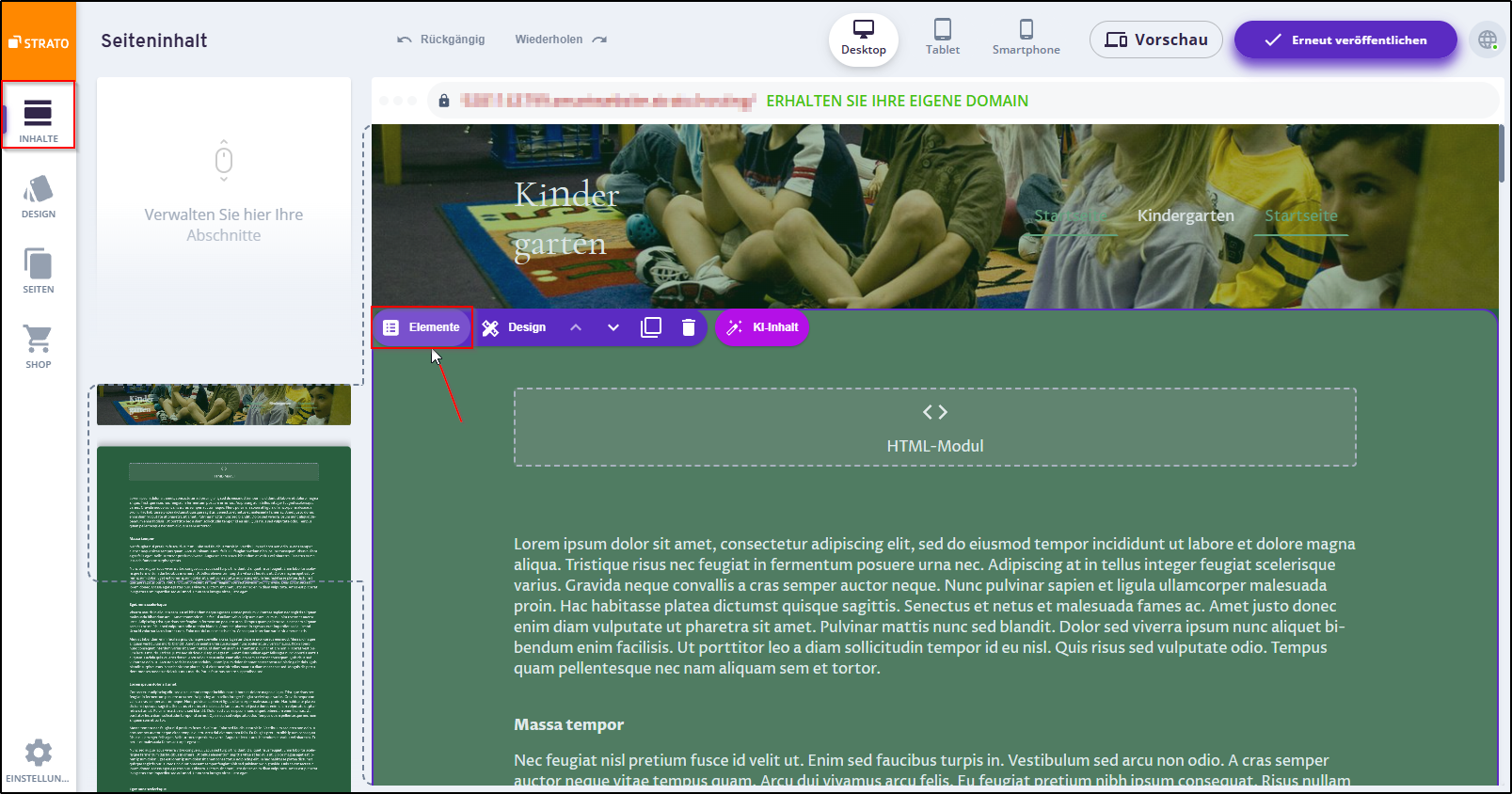
- Klicken Sie im linken Hauptmenü auf INHALTE.
- Fahren Sie mit der Maus über den Abschnitt, den Sie verlinken möchten, bis oben links die Leiste Abschnittsoptionen erscheint.
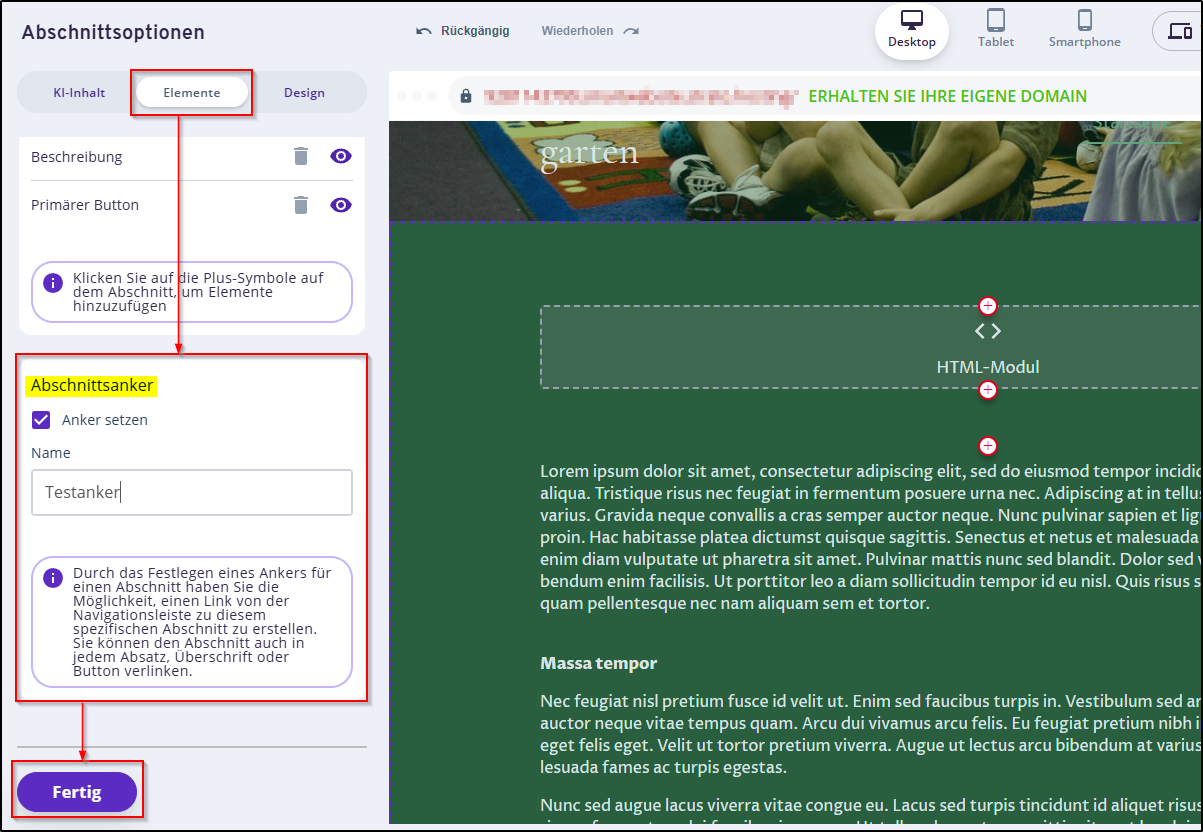
- Klicken Sie auf Elemente (Reiter der Abschnittsoptionen).
- Scrollen Sie nach unten bis zum Bereich Abschnittsanker.
- Haken Sie Anker setzen an.
- Geben Sie im Feld Name einen eindeutigen Ankernamen ein (z. B.
preise,kontaktformular). - Klicken Sie auf Fertig, um den Abschnittsanker zu speichern.
Abschnittsanker in Texten, Überschriften, Bildern und Buttons nutzen
Nachdem ein Abschnittsanker angelegt ist, können Sie beliebige Inhaltselemente direkt mit diesem Anker verlinken.
- Stellen Sie sicher, dass Sie sich im Menü INHALTE befinden.
- Klicken Sie auf das gewünschte Element (Text, Überschrift, Bild oder Button), um in den Bearbeitungsmodus zu wechseln.
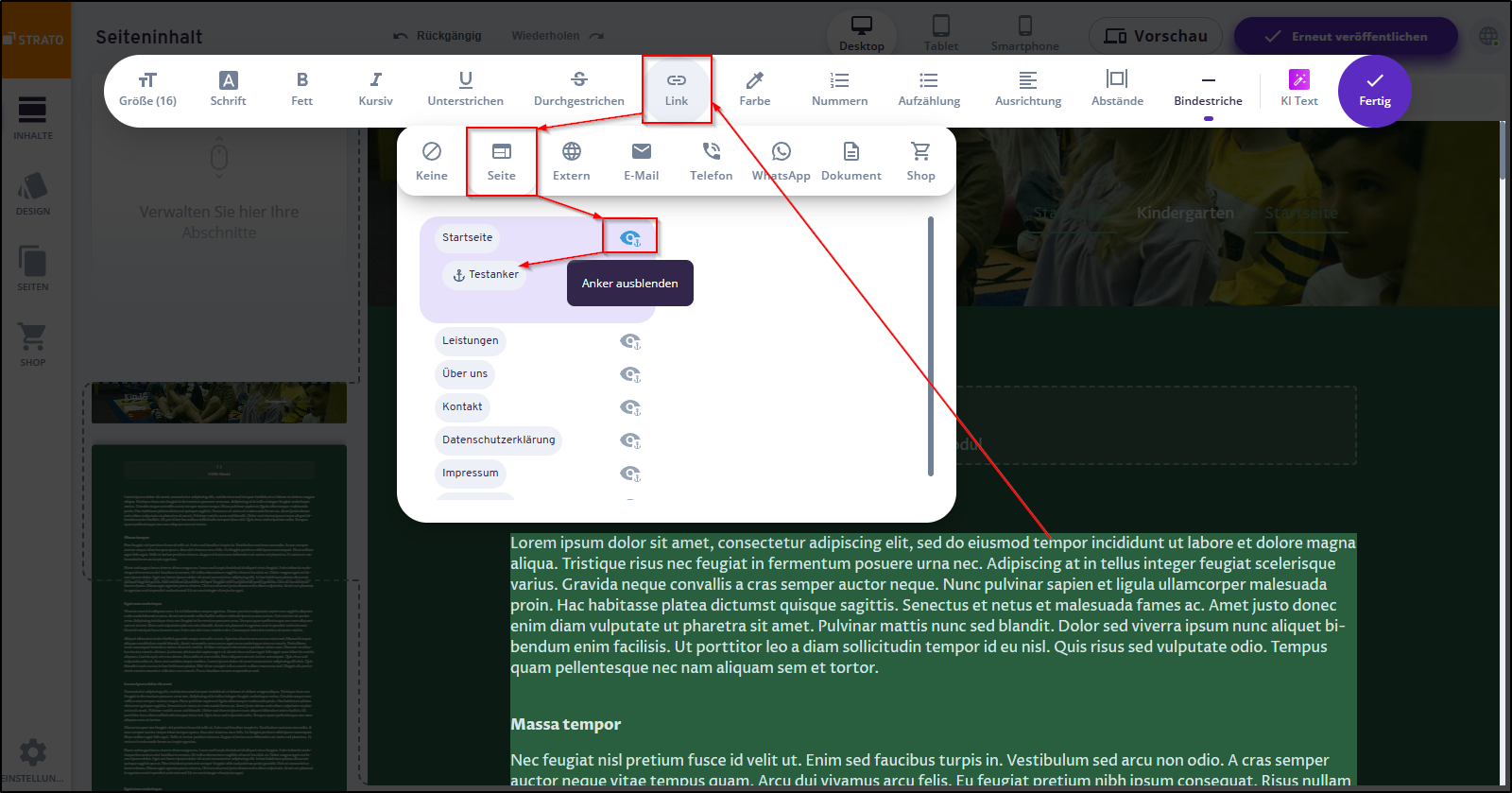
- Wählen Sie in der Bearbeitungsleiste oben die Option Link.
- Klicken Sie auf Seite.
- Wählen Sie die Seite aus, auf der sich der zuvor angelegte Abschnittsanker befindet.
- Klicken Sie neben dem Seitennamen auf das Auge-Symbol, um die verfügbaren Anker für diese Seite einzublenden.
- Wählen Sie den gewünschten Anker (er ist mit einem kleinen Ankersymbol markiert).
- Bestätigen Sie Ihre Auswahl mit Fertig.
Der Text, das Bild oder der Button führt nun beim Klick direkt zu dem verknüpften Abschnitt.
Abschnittsanker in der Navigation verwenden
Sie können Sprunganker auch in einer benutzerdefinierten Navigation einsetzen, um z. B. von einem Menüpunkt direkt in die Mitte Ihrer Startseite zu springen.
Für Sprunganker in der Navigation benötigen Sie eine benutzerdefinierte Navigation. Eine bestehende Standardnavigation wird dabei ersetzt.
So gehen Sie vor:
- Wechseln Sie im Editor in das Menü INHALTE und scrollen Sie zu Ihrer Kopf- oder Fußzeile.
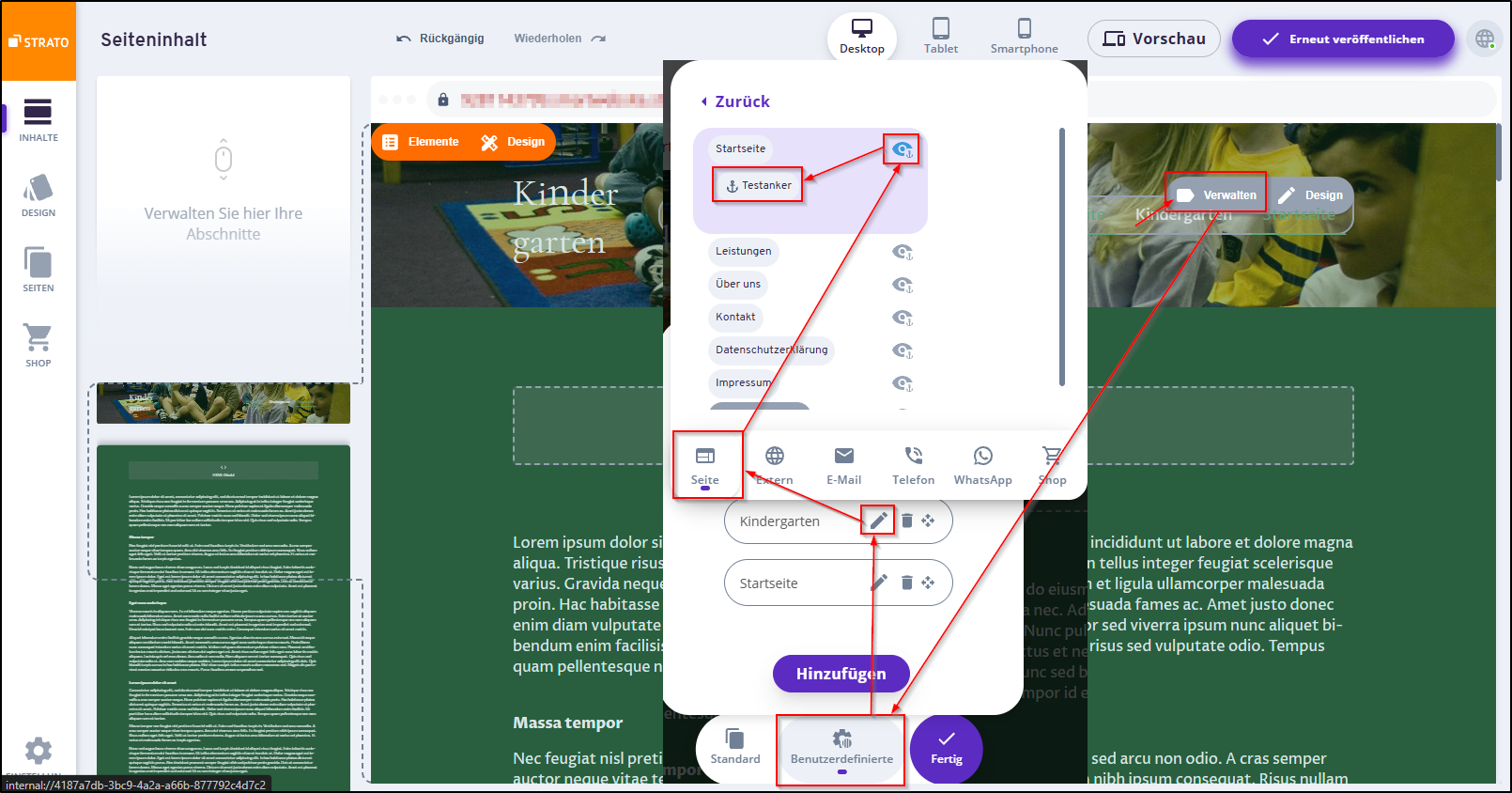
- Bewegen Sie die Maus über die Navigationsleiste, bis Verwalten und Design angezeigt werden.
- Klicken Sie auf Verwalten und wählen Sie Benutzerdefinierte.
- Optional: Klicken Sie auf Hinzufügen, um einen neuen Navigationseintrag zu erstellen.
- Klicken Sie beim gewünschten Navigationselement auf das Stift-Symbol.
- Wählen Sie unten Seite als Link-Typ.
- Wählen Sie die Seite aus, auf der der gewünschte Abschnittsanker liegt.
- Klicken Sie rechts neben der Seite auf das Auge-Symbol, um die verfügbaren Anker anzuzeigen.
- Wählen Sie den gewünschten Anker aus der Liste.
- Schließen Sie die Anpassung der Navigation mit Fertig ab.
Beim Klick auf den entsprechenden Navigationseintrag springt Ihre Website nun direkt zum verknüpften Abschnitt.
Weiterführende Artikel: